1. Bu tətbiq nə edir?
Bu veb tətbiq şəkil formatındakı suallarınızı reklam su nişanları olmadan PDF test vərəqlərinə çevirən sadə və pulsuz alətdir.
2. Sual necə yüklənir?
Suallarınızı kompüterdən kəsik xətlərlə göstərilən sahəyə sürükləyib buraxmaqla və ya sual faylını seçməklə yükləyə bilərsiniz. Bir neçə sualı eyni anda yükləmək də mümkündür. Yüklənəcək şəkillər aşağıdakı qaydalara uyğun olmalıdır:
- Yükləmək istədiyiniz şəkil yalnız JPG, PNG və ya GIF formatında ola bilər.
- Bir testdə maksimum 100 sual ola bilər.
Suallar yüklənərkən gedişatı sağ alt küncdən izləyə və eyni zamanda onları redaktə edə bilərsiniz. Sualların kənarlarında artıq boşluq saxlamadan kəssəniz, daha səliqəli test vərəqi əldə edərsiniz. Tətbiq sual nömrəsini avtomatik əlavə etdiyinə görə kəsmə zamanı mövcud sual nömrəsini də silmək lazımdır. Əvvəlcədən kəsilmiş suallarınızı birbaşa yükləyə və ya “Kəsmə aləti” ilə kəsə bilərsiniz. Nümunə aşağıdadır:
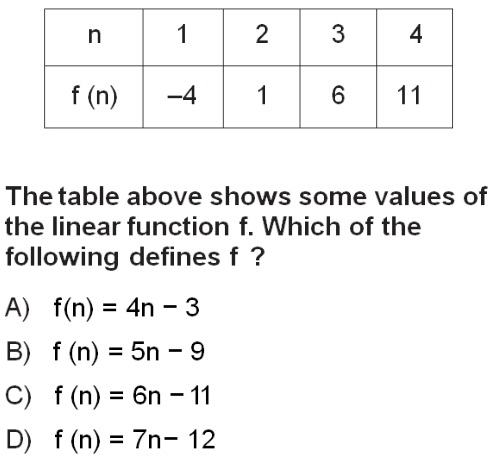
3. Kəsmə aləti nədir?
Kəsmə aləti sualları asanlıqla kəsmək üçün hazırlanmış alətdir. Kəsmə üçün PDF və şəkil faylları (JPG, PNG və GIF) dəstəklənir.
Yuxarı menyudan Kəsmə alətini açın və sual kəsəcəyiniz PDF və ya şəkil fayllarını yükləyin. Daha vahid test vərəqi əldə etmək üçün sualların kənarındakı artıq ağ boşluqlar Kəsmə aləti tərəfindən avtomatik təmizlənir. Bu funksiyanı söndürmək və ya Kəsmə alətinin digər parametrlərinə keçmək üçün sol yuxarı küncdəki düyməsindən istifadə edin. Sual şəkli üzərində dəyişiklik etmək, məsələn, sual nömrəsini silmək üçün seçilmiş sualın üstündəki “Redaktə et” düyməsini basın. Kəsmə zamanı düzgün cavabı istəyə uyğun olaraq qeyd etmək də mümkündür. Bütün sualların kəsilməsini bitirdikdən sonra “Yüklə” düyməsini basın; suallar əsas ekranda görünəcək. Daha geniş sahədə işləmək üçün brauzerin tam ekran rejimindən (F11 düyməsi) istifadə edə bilərsiniz. Kəsmə alətini sağ yuxarı küncdəki düyməsi ilə bağlamaq olar. Bu düymə ilə bağladıqda sual kəsmək üçün yüklənmiş fayllar tamamilə itmir. Yuxarı menyudan Kəsmə alətini yenidən açaraq dayandığınız yerdən davam edə bilərsiniz.
Kəsmə alətinə yüklənən PDF fayllarının görüntü keyfiyyətini dəyişmək mümkündür. Standart ayırdetməni parametrlər menyusundan dəyişə bilərsiniz. Ayırdetmə dəyişdirildikdə əvvəl kəsilmiş suallar bundan təsirlənmir və mövcud görüntü keyfiyyətini saxlayır. Dəyişiklik yalnız bundan sonra kəsiləcək suallara tətbiq olunur. Şəkil fayllarının ayırdetməsini dəyişmək mümkün deyil.
4. Yüklədiyim sualları necə redaktə edə bilərəm?
Sualları siçanla sürükləyərək onların sırasını dəyişə bilərsiniz. PDF təyin etdiyiniz ardıcıllıqla yaradılır. Sualı silmək üçün onun sağ yuxarı küncündəki düyməsindən istifadə edin.
Mobil cihazlarda sualları daşımaq üçün düyməsindən istifadə edilməlidir.
5. Səhifəyə yüklədiyim suallara yenidən necə baxa bilərəm?
Yükləmə zamanı hər sual kiçik önizləmə şəklində görünür və oxunaqlılığı zəif ola bilər. Suala daha yaxından baxmaq üçün düyməsindən istifadə edin. Alternativ olaraq suala iki dəfə klikləyə bilərsiniz. Hər sualın altındakı bölmədən düzgün cavabı qeyd etmək mümkündür. Önizləmədən çıxmaq üçün səhifədə boş sahəyə klikləyin.
6. Testin parametrləri necə qurulur?
Test vərəqi ilə bağlı parametrlər sol paneldən qurulur. “İmtahan”, “Test vərəqi” və “Sınaq imtahanı” olmaqla üç növ material yarada bilərsiniz.
7. Cavab vərəqi necə əlavə olunur?
“Cavab vərəqi əlavə et” xanasını işarələyin və açılan pəncərədən uyğun cavab vərəqini seçin. Yüklədiyiniz sualların sayına uyğun cavab vərəqi testin sonuna yerləşdiriləcək. Həmin pəncərədən standart vərəqlər əvəzinə şəxsi cavab vərəqinizi də yükləyə bilərsiniz.
8. Bir neçə variantlı test necə qurulur?
“İmtahan” və “Sınaq imtahanı” üçün A–B və ya A–B–C–D variantlarını müəyyən edə bilərsiniz. A variantındakı suallar sizin təyin etdiyiniz ardıcıllıqla yerləşdirilir, digər variantlarda isə tətbiq onların sırasını təsadüfi dəyişir. “Test vərəqi” üçün bu funksiyadan istifadə etmək olmaz.
9. Başqa suallarla qruplaşdırmaq nədir?
Bu funksiya eyni paraqrafa və ya ümumi sual mətninə bağlı iki və ya daha çox sualı birləşdirmək üçündür. Birləşdiriləcək digər suallar sualın üzərindəki düyməsi ilə açılan pəncərədən seçilir. Həmin pəncərədə qrupdakı bütün suallara aid ümumi sual mətni, məsələn, paraqraf və ya ümumi məlumat da əlavə edilə bilər. “Yadda saxla” düyməsi basıldıqda suallar qruplaşdırılır. Beləliklə, B, C və D variantlarında suallar avtomatik qarışdırılarkən qrupdakı suallar bir-birindən ayrılmır. Bununla belə, digər variantlarda qrup daxilində sualların sırası dəyişə bilər.
10. Ətraflı parametrlərə necə daxil olum?
Parametrlər bölməsindəki düyməsi ilə ətraflı parametrləri açmaq olar. Burada aşağıdakı funksiyalar mövcuddur:
- İstəyə uyğun olaraq ağıllı sual yerləşdirməsindən istifadə etmək olar.
- Vərəqə su nişanı əlavə etmək olar.
- Test vərəqi və sınaq imtahanının səhifə dizayn rəngini dəyişmək olar.
- Səhifə ölçüsü və istiqaməti dəyişdirilə bilər.
- Sütunların sayı təyin edilə bilər.
- Səhifə kənarları tənzimlənə bilər.
11. Xüsusi teqlər
Xüsusi teqlərdən istifadə etməklə yaradılan PDF fayllarına dəyişiklik edə bilərsiniz. Teqin işləməsi üçün onu “Testin adı” sahəsinə əlavə etmək kifayətdir. Məsələn, adı RİYAZİYYAT olan sınaq imtahanının səhifə nömrələrini silmək üçün RİYAZİYYAT[NO_PAGENUMBER] yazın. Tətbiqdə aşağıdakı teqlərdən istifadə etmək olar:
- [NO_PAGENUMBER] Test vərəqlərinin və sınaq imtahanlarının səhifə nömrələrini silir. (Bu teq 01.01.2026 tarixində istifadədən çıxarılacaq)
- [NO_DESCRIPTION] Test vərəqlərində və sınaq imtahanlarında təsvir üçün ayrılmış boşluğu silir.
- [NO_UPPERCASE] Test vərəqlərində və sınaq imtahanlarında avtomatik böyük hərfə çevirməni ləğv edir.
- [CENTER_DESCRIPTION] Test vərəqləri və sınaq imtahanlarının təsvir mətnini mərkəzə düzür.
- [HIDE_VERSION] Variant işarəsini gizlədir. Bundan əlavə, cavab vərəqində cari variantı avtomatik işarələyir və digər variantlar üçün işarələmə sahəsini gizlədir.
- [NEGATIVE_WATERMARK_ANGLE] Mətn su nişanının fırlanma bucağını mənfi istiqamətdə təyin edir.
12. Ağıllı sual yerləşdirməsi nədir?
Bu funksiya sualları yerləşdirərkən səhifədəki boş sahələrdən daha səmərəli istifadə edən alqoritmdir. Sistem sualları iki sütunlu test formasında yerləşdirir. Sualın hündürlüyünə görə cari sütunda yer kifayət etməzsə, sual digər sütuna keçirilir. Buna görə sütunların aşağı hissəsində boş sahələr qala bilər. Ağıllı sual yerləşdirməsi sizin təyin etdiyiniz sual sırasını dəyişərək daha qənaətli kombinasiya yaradır. Beləliklə, mümkün olduqda eyni test daha az səhifədə hazırlana bilər.
13. Hazırlanmış testin cavab açarları necə yaradılır?
Ən azı bir sual üçün düzgün cavab müəyyən edilibsə, ayrıca cavab açarı PDF formatında yaradılır. Bir neçə variant hazırlanıbsa, bu sənəddə bütün variantların cavab açarları olur. Bundan əlavə, sənəddə variantlar arasındakı sual uyğunluqları və digər variantlardakı hər sualın A variantındakı hansı suala uyğun gəldiyini göstərən cədvəllər də yer alır.
14. Bütün parametrləri tamamladım. Testi necə yarada bilərəm?
Bütün parametrlər tamamlandıqdan sonra sualların PDF faylını yaratmaq üçün “Yarat” düyməsini basın. Yaratdığınız test vərəqində dəyişiklik etmisinizsə, bu düymədən yenidən istifadə edə bilərsiniz. Cavab açarı və digər variantlar varsa, onları “Hamısını endir” keçidi ilə sıxılmış formatda endirə bilərsiniz. Yaradılan sənədin surətini e-poçtla da göndərmək mümkündür.
15. İşimi necə yadda saxlayım?
İşinizi itirməmək və daha sonra davam etmək üçün sağ alt küncdəki düyməsi ilə “db” uzantılı qaralama faylını cihazınıza endirin. Qaralamanı bərpa etmək üçün “Sual seç” vasitəsilə “db” faylını seçin və ya onu sual sahəsinə sürükləyin.
16. İstifadə məsləhətləri
- Bu alətdən mobil cihazlarda da istifadə etmək olar, lakin ən yaxşı istifadə təcrübəsi kompüterdə əldə edilir.
- Bütün sualları seçib bir dəfəyə yükləyə bilərsiniz. Alternativ olaraq, bütün sualları bir qovluqda toplayıb həmin qovluğu sürükləyib buraxmaqla yükləyə bilərsiniz. Bu funksiyanın işləməsi üçün qovluqda suallardan başqa formatlı fayllar və ya alt qovluqlar olmamalıdır. Həmçinin bütün suallar bir qovluqda yerləşməlidir.
- “Suallar arasında məsafə saxla” xanası işarələnməyibsə, suallar arasındakı standart məsafə 10 millimetrdir. Bu funksiyanın pəncərəsində “Başqa dəyər təyin et” seçimi ilə müəyyən edilə bilən minimum dəyər 5 millimetrdir.
- Toxunma ekranlı cihazlarda Kəsmə alətində sual kəsmə zamanı sürüşdürmə çubuğu işləməyə bilər. Sual kəsmə ilə ekranı sürüşdürmə rejimləri arasında keçid üçün Kəsmə alətinin sol aşağı hissəsində düymə yerləşdirilib. sual kəsmə rejimini, isə ekranı sürüşdürmə rejimini göstərir.
- Yuxarı menyudan Kəsmə alətini açaraq PDF və şəkil fayllarını bu sahəyə yükləmək olar. Kəsmə alətini ana səhifədən PDF faylını birbaşa yükləməklə də işə salmaq mümkündür.
- Kəsmə alətində PDF faylları sual kəsməyə hazır vəziyyətə gətirmək üçün ideal ayırdetmə ilə emal edilir. Parametrlərdə ayırdetməni həddən artıq artırmaq brauzerin işini yavaşlada bilər.
- Kompüter istifadəçiləri Kəsmə alətində sualı redaktə edərkən siçan çarxı ilə şrift və ya pozanın ölçüsünü dəyişə bilərlər.
17. Əlaqə
Bizimlə “Rəy göndər” səhifəsi vasitəsilə əlaqə saxlaya bilərsiniz. Tətbiqlə bağlı təkliflərinizi, şikayətlərinizi və aşkar etdiyiniz xətaları bu səhifədən bildirin. Bildirilən xətaları növbəti yeniləmədə aradan qaldırmağa çalışacağıq.