1. A cosa serve questa applicazione?
Questa applicazione web è uno strumento semplice e gratuito che trasforma le domande in formato immagine in fogli di test PDF senza filigrane pubblicitarie.
2. Come si carica una domanda?
Puoi caricare le domande trascinandole dal computer nell'area delimitata da linee tratteggiate oppure selezionando un file di domanda. Puoi anche caricare più domande contemporaneamente. Le immagini da caricare devono rispettare le seguenti regole:
- L'immagine da caricare può essere solo in formato JPG, PNG o GIF.
- Un test può contenere al massimo 100 domande.
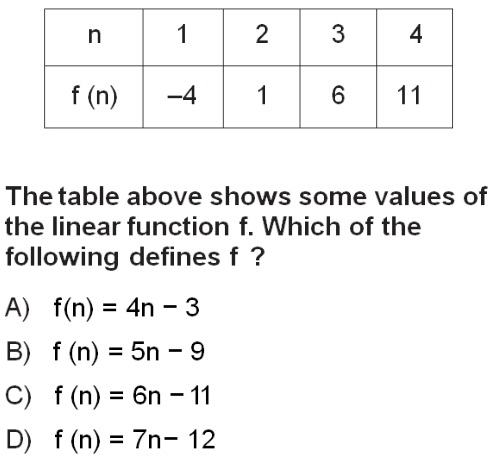
Durante il caricamento delle domande puoi seguire l'avanzamento nell'angolo in basso a destra e continuare a modificarle. Se ritagli le domande senza lasciare troppo spazio ai bordi, otterrai un foglio di test più ordinato. Durante il ritaglio devi inoltre rimuovere il numero della domanda, perché l'applicazione lo aggiunge automaticamente. Se disponi già di domande ritagliate, puoi caricarle direttamente oppure ritagliarle con lo “strumento di ritaglio”. Di seguito è riportato un esempio:
3. Che cos'è lo strumento di ritaglio?
Lo strumento di ritaglio è uno strumento sviluppato per ritagliare facilmente le domande. Per il ritaglio sono supportati i file PDF e i file immagine (JPG, PNG e GIF).
Apri lo strumento di ritaglio dal menu superiore e carica i file PDF o immagine da cui desideri ritagliare le domande. Gli spazi bianchi in eccesso ai bordi vengono rimossi automaticamente dallo strumento di ritaglio, così da ottenere un foglio di test più uniforme. Puoi utilizzare il pulsante nell'angolo in alto a sinistra per disattivare questa funzione o accedere alle altre impostazioni dello strumento di ritaglio. Per modificare l'immagine di una domanda, ad esempio eliminandone il numero, utilizza il pulsante “Modifica” sopra la domanda selezionata. Durante il ritaglio puoi anche indicare facoltativamente la risposta corretta. Dopo aver terminato il ritaglio di tutte le domande, fai clic su “Carica” per visualizzarle nella schermata principale. Per lavorare in un'area più ampia puoi usare la modalità a schermo intero del browser (tasto F11). Puoi chiudere lo strumento di ritaglio con il pulsante nell'angolo in alto a destra. Se lo chiudi con questo pulsante, i file caricati per il ritaglio non vengono eliminati completamente. Riapri lo strumento di ritaglio dal menu superiore per continuare dal punto in cui avevi interrotto.
È possibile modificare la qualità delle immagini dei file PDF caricati nello strumento di ritaglio. Puoi cambiare la risoluzione predefinita dal menu delle impostazioni. Le domande già ritagliate non vengono influenzate da una modifica della risoluzione e mantengono la qualità attuale. La nuova impostazione verrà applicata soltanto alle domande ritagliate successivamente. La risoluzione dei file immagine non può essere modificata.
4. Come posso modificare le domande caricate?
Puoi cambiare l'ordine delle domande trascinandole con il mouse. Il PDF viene generato nell'ordine da te stabilito. Per eliminare una domanda, utilizza il pulsante nell'angolo in alto a destra della domanda stessa.
Sui dispositivi mobili, per spostare le domande è necessario utilizzare il pulsante .
5. Come posso rivedere le domande caricate nella pagina?
Durante il caricamento, ogni domanda viene mostrata come una piccola anteprima con leggibilità limitata. Puoi utilizzare il pulsante per esaminarla più da vicino. In alternativa, puoi fare doppio clic sulla domanda. La risposta corretta può essere indicata nella sezione sotto ogni domanda. Per uscire dall'anteprima, fai clic su un'area vuota della pagina.
6. Come si configurano le impostazioni del test?
Le impostazioni del foglio di test si configurano dal pannello sinistro. Puoi creare tre tipi di materiale: “Esame”, “Foglio di test” e “Simulazione d'esame”.
7. Come si aggiunge il foglio delle risposte?
Seleziona la casella “Aggiungi foglio delle risposte” e scegli un foglio adatto nella finestra che si apre. In base al numero di domande caricate, un foglio delle risposte appropriato verrà inserito alla fine del test. Nella stessa finestra puoi anche caricare un tuo foglio personalizzato anziché utilizzare quelli standard.
8. Come si configura un test con più versioni?
Per “Esame” e “Simulazione d'esame” puoi impostare le versioni A–B oppure A–B–C–D. Nella versione A le domande vengono disposte nell'ordine da te stabilito, mentre nelle altre versioni l'applicazione le riordina casualmente. Questa funzione non è disponibile per “Foglio di test”.
9. Che cosa significa raggruppare con altre domande?
Questa funzione consente di collegare due o più domande riferite allo stesso paragrafo o a un testo comune. Le altre domande da collegare devono essere selezionate nella finestra aperta tramite il pulsante presente sulla domanda. Nella stessa finestra è possibile aggiungere un testo comune per tutte le domande del gruppo, ad esempio un paragrafo o informazioni condivise. Premendo “Salva”, le domande vengono raggruppate. In questo modo, nelle versioni B, C e D non vengono separate durante il riordinamento automatico. L'ordine delle domande all'interno del gruppo può comunque cambiare nelle altre versioni.
10. Come si accede alle impostazioni avanzate?
Puoi accedere alle impostazioni avanzate tramite il pulsante nella sezione delle impostazioni. Sono disponibili le seguenti funzioni:
- È possibile utilizzare facoltativamente il posizionamento intelligente delle domande.
- È possibile aggiungere una filigrana al foglio.
- È possibile modificare il colore del design delle pagine dei fogli di test e delle simulazioni d'esame.
- È possibile modificare le dimensioni e l'orientamento della pagina.
- È possibile impostare il numero di colonne.
- È possibile impostare i margini della pagina.
11. Tag personalizzati
I tag personalizzati consentono di modificare i PDF generati. Per attivare un tag è sufficiente aggiungerlo al campo “Nome del test”. Ad esempio, per rimuovere i numeri di pagina da una simulazione d'esame denominata MATEMATICA, inserisci MATEMATICA[NO_PAGENUMBER]. Nell'applicazione sono disponibili i seguenti tag:
- [NO_PAGENUMBER] Rimuove i numeri di pagina dai fogli di test e dalle simulazioni d'esame. (Questo tag verrà dismesso il 01.01.2026)
- [NO_DESCRIPTION] Rimuove lo spazio riservato alla descrizione nei fogli di test e nelle simulazioni d'esame.
- [NO_UPPERCASE] Disattiva la conversione automatica in maiuscolo nei fogli di test e nelle simulazioni d'esame.
- [CENTER_DESCRIPTION] Centra il testo della descrizione nei fogli di test e nelle simulazioni d'esame.
- [HIDE_VERSION] Nasconde l'indicazione della versione. Inoltre, contrassegna automaticamente la versione corrente sul foglio delle risposte e nasconde l'area di selezione delle altre versioni.
- [NEGATIVE_WATERMARK_ANGLE] Imposta in direzione negativa l'angolo di rotazione della filigrana testuale.
12. Che cos'è il posizionamento intelligente delle domande?
Questa funzione è un algoritmo che utilizza in modo più efficiente gli spazi disponibili sulle pagine durante il posizionamento delle domande. Il sistema dispone le domande in un test a due colonne. Se lo spazio nella colonna non è sufficiente a causa dell'altezza di una domanda, questa viene spostata nell'altra colonna. Di conseguenza, sotto le colonne possono rimanere spazi vuoti. Il posizionamento intelligente modifica l'ordine da te impostato e crea una combinazione più compatta. In questo modo, quando possibile, lo stesso test può essere generato con un numero inferiore di pagine.
13. Come vengono generate le chiavi di risposta del test preparato?
Se viene indicata la risposta corretta per almeno una domanda, viene generata una chiave di risposta separata in formato PDF. Se sono state create più versioni, il documento contiene le chiavi di tutte le versioni. Contiene inoltre le corrispondenze delle domande tra le versioni e tabelle che indicano a quale domanda della versione A corrisponde ciascuna domanda delle altre versioni.
14. Ho completato tutte le impostazioni. Come posso generare il test?
Dopo aver completato tutte le impostazioni, fai clic sul pulsante “Genera” per ottenere il PDF delle domande. Se hai modificato il foglio di test generato, puoi utilizzare nuovamente lo stesso pulsante. La chiave di risposta e le altre versioni, se presenti, possono essere scaricate in formato compresso tramite il collegamento “Scarica tutto”. Puoi anche inviare per e-mail una copia del documento generato.
15. Come posso salvare il mio lavoro?
Per non perdere il lavoro e poterlo riprendere in seguito, utilizza il pulsante nell'angolo in basso a destra per scaricare sul dispositivo una bozza con estensione “db”. Per ripristinarla, seleziona il file “db” tramite “Scegli una domanda” oppure trascinalo nell'area delle domande.
16. Suggerimenti per l'uso
- Puoi utilizzare questo strumento anche sui dispositivi mobili, ma l'esperienza migliore si ottiene su PC.
- Puoi selezionare tutte le domande e caricarle in un'unica operazione. In alternativa, puoi raccoglierle in una sola cartella e caricarle trascinando la cartella. Per utilizzare questa funzione, nella cartella non devono essere presenti file in formati diversi o sottocartelle non pertinenti alle domande. Inoltre, tutte le domande devono trovarsi in un'unica cartella.
- Se la casella “Lascia uno spazio tra le domande” non è selezionata, lo spazio predefinito tra le domande è di 10 millimetri. Nella finestra di questa funzione, il valore minimo impostabile con l'opzione “Imposta un altro valore” è di 5 millimetri.
- Sui dispositivi con schermo tattile, durante il ritaglio delle domande nello strumento di ritaglio la barra di scorrimento potrebbe non essere disponibile. Nell'angolo in basso a sinistra dello strumento di ritaglio è presente un pulsante per passare dalla modalità di ritaglio alla modalità di scorrimento dello schermo. indica la modalità di ritaglio delle domande, mentre indica la modalità di scorrimento.
- Puoi caricare file PDF e immagini in quest'area aprendo lo strumento di ritaglio dal menu superiore. Lo strumento di ritaglio può inoltre essere avviato caricando un file PDF direttamente dalla pagina iniziale.
- Nello strumento di ritaglio i file PDF vengono elaborati a una risoluzione ideale per prepararli al ritaglio delle domande. Impostare una risoluzione troppo elevata può rallentare il browser.
- Gli utenti PC possono utilizzare la rotellina del mouse per modificare la dimensione del carattere o della gomma durante la modifica di una domanda nello strumento di ritaglio.
17. Contatti
Puoi contattarci tramite la pagina “Invia feedback”. Utilizza questa pagina per comunicarci suggerimenti sull'applicazione, reclami o errori riscontrati. Cercheremo di correggere gli errori segnalati nel prossimo aggiornamento.