1. Apa fungsi aplikasi ini?
Aplikasi web ini adalah alat sederhana dan gratis yang mengubah soal dalam format gambar menjadi lembar tes PDF tanpa watermark iklan.
2. Bagaimana cara mengunggah soal?
Anda dapat mengunggah soal dengan menyeretnya dari komputer ke area yang ditandai garis putus-putus atau dengan memilih file soal. Anda juga dapat mengunggah banyak soal sekaligus. Gambar yang diunggah harus memenuhi ketentuan berikut:
- Gambar yang ingin diunggah hanya boleh berformat JPG, PNG, atau GIF.
- Satu tes dapat berisi maksimal 100 soal.
Saat soal sedang diunggah, Anda dapat memantau progres di sudut kanan bawah sekaligus mengedit soal. Jika soal dipotong tanpa menyisakan terlalu banyak ruang kosong di tepinya, lembar tes akan terlihat lebih rapi. Anda juga perlu menghapus nomor soal saat memotongnya karena aplikasi akan menambahkan nomor secara otomatis. Soal yang sudah dipotong dapat langsung diunggah atau dipotong menggunakan “Alat Pangkas”. Contohnya ditampilkan di bawah ini:
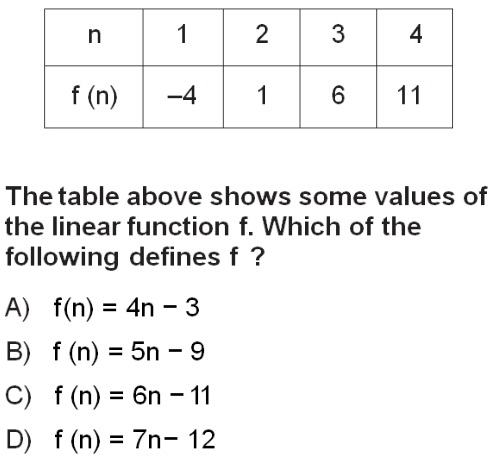
3. Apa itu Alat Pangkas?
Alat Pangkas adalah alat yang dikembangkan untuk memotong soal dengan mudah. Jenis file yang didukung untuk pemotongan adalah PDF dan file gambar (JPG, PNG, dan GIF).
Buka Alat Pangkas dari menu atas lalu unggah file PDF atau gambar yang ingin dipotong menjadi soal. Ruang putih berlebih di tepi soal akan dibersihkan secara otomatis oleh Alat Pangkas agar lembar tes terlihat lebih seragam. Gunakan tombol di sudut kiri atas untuk menonaktifkan fitur ini atau membuka pengaturan Alat Pangkas lainnya. Jika ingin mengedit gambar soal, misalnya menghapus nomor soal, gunakan tombol “Edit” di atas soal yang dipilih. Selama proses pemotongan, Anda juga dapat menandai jawaban yang benar secara opsional. Setelah semua soal selesai dipotong, klik tombol “Unggah” agar soal tampil di layar utama. Anda dapat menggunakan mode layar penuh browser (tombol F11) untuk bekerja di area yang lebih luas. Alat Pangkas dapat ditutup dengan tombol di sudut kanan atas. Jika Alat Pangkas ditutup dengan tombol ini, file yang telah diunggah untuk pemotongan soal tidak akan hilang sepenuhnya. Buka kembali Alat Pangkas dari menu atas untuk melanjutkan dari bagian terakhir.
Kualitas gambar file PDF yang diunggah ke Alat Pangkas dapat diubah. Resolusi bawaan dapat diatur melalui menu pengaturan. Perubahan resolusi tidak memengaruhi soal yang telah dipotong; soal tersebut tetap mempertahankan kualitas gambar saat ini. Pengaturan baru hanya berlaku untuk soal yang dipotong setelah perubahan. Resolusi file gambar tidak dapat diubah.
4. Bagaimana cara mengedit soal yang telah saya unggah?
Anda dapat mengubah urutan soal dengan menyeretnya menggunakan mouse. PDF akan dibuat sesuai urutan yang Anda tentukan. Untuk menghapus soal, gunakan tombol di sudut kanan atas soal tersebut.
Pada perangkat seluler, tombol harus digunakan untuk memindahkan soal.
5. Bagaimana cara melihat kembali soal yang telah saya unggah di halaman?
Saat proses unggah berlangsung, setiap soal akan tampil sebagai pratinjau kecil sehingga mungkin sulit dibaca. Gunakan tombol untuk melihat soal dengan lebih jelas. Sebagai alternatif, Anda dapat mengeklik dua kali soal tersebut. Jawaban yang benar dapat ditandai pada bagian di bawah setiap soal. Untuk keluar dari pratinjau, klik area kosong pada halaman.
6. Bagaimana cara mengatur tes?
Pengaturan lembar tes dilakukan dari panel kiri. Anda dapat membuat tiga jenis materi, yaitu “Ujian”, “Lembar Tes”, dan “Ujian Simulasi”.
7. Bagaimana cara menambahkan lembar jawaban?
Centang kotak “Tambahkan lembar jawaban”, lalu pilih lembar yang sesuai pada jendela yang terbuka. Berdasarkan jumlah soal yang diunggah, lembar jawaban yang sesuai akan ditempatkan di akhir tes. Anda juga dapat mengunggah lembar jawaban sendiri dari jendela yang sama sebagai pengganti lembar standar.
8. Bagaimana cara mengatur tes dengan beberapa versi?
Untuk “Ujian” dan “Ujian Simulasi”, Anda dapat menetapkan versi A–B atau A–B–C–D. Pada versi A, soal ditempatkan sesuai urutan yang Anda tentukan, sedangkan pada versi lainnya aplikasi akan mengubah urutannya secara acak. Fitur ini tidak tersedia untuk “Lembar Tes”.
9. Apa yang dimaksud dengan mengelompokkan bersama soal lain?
Fitur ini digunakan untuk menghubungkan dua atau lebih soal yang mengacu pada paragraf atau teks soal yang sama. Soal lain yang ingin dihubungkan harus dipilih pada jendela yang dibuka melalui tombol pada soal. Pada jendela tersebut, Anda juga dapat menambahkan teks soal bersama untuk seluruh kelompok, seperti paragraf atau informasi umum. Setelah tombol “Simpan” ditekan, soal akan dikelompokkan. Dengan demikian, soal dalam kelompok tidak akan terpisah saat susunannya diacak secara otomatis pada versi B, C, dan D. Namun, urutan soal di dalam kelompok masih dapat berubah pada versi lain.
10. Bagaimana cara membuka pengaturan lanjutan?
Pengaturan lanjutan dapat dibuka melalui tombol di bagian pengaturan. Fitur yang tersedia adalah:
- Penempatan soal cerdas dapat digunakan secara opsional.
- Watermark dapat ditambahkan ke lembar.
- Warna desain halaman untuk lembar tes dan ujian simulasi dapat diubah.
- Ukuran dan orientasi halaman dapat diubah.
- Jumlah kolom dapat ditetapkan.
- Margin halaman dapat diatur.
11. Tag Khusus
Tag khusus dapat digunakan untuk menyesuaikan PDF yang dibuat. Agar tag berfungsi, cukup tambahkan tag tersebut ke kolom “Nama Tes”. Misalnya, untuk menghapus nomor halaman dari ujian simulasi bernama MATEMATIKA, tulis MATEMATIKA[NO_PAGENUMBER]. Tag yang tersedia dalam aplikasi adalah:
- [NO_PAGENUMBER] Menghapus nomor halaman dari lembar tes dan ujian simulasi. (Tag ini akan dihentikan pada 01.01.2026)
- [NO_DESCRIPTION] Menghapus area deskripsi pada lembar tes dan ujian simulasi.
- [NO_UPPERCASE] Menonaktifkan perubahan otomatis menjadi huruf kapital pada lembar tes dan ujian simulasi.
- [CENTER_DESCRIPTION] Meratakan teks deskripsi lembar tes dan ujian simulasi ke tengah.
- [HIDE_VERSION] Menyembunyikan penanda versi. Selain itu, versi aktif akan ditandai secara otomatis pada lembar jawaban dan area penandaan versi lainnya akan disembunyikan.
- [NEGATIVE_WATERMARK_ANGLE] Mengatur sudut rotasi watermark teks ke arah negatif.
12. Apa itu penempatan soal cerdas?
Fitur ini merupakan algoritme yang memanfaatkan ruang kosong pada halaman secara lebih efisien saat menempatkan soal. Sistem menyusun soal dalam tes dua kolom. Jika ruang pada kolom saat ini tidak cukup karena tinggi soal, soal akan dipindahkan ke kolom lainnya. Akibatnya, mungkin terdapat ruang kosong di bagian bawah kolom. Penempatan soal cerdas mengubah urutan yang Anda tentukan dan menghasilkan susunan yang lebih hemat ruang. Dengan demikian, jika memungkinkan, tes yang sama dapat dibuat dengan jumlah halaman lebih sedikit.
13. Bagaimana kunci jawaban tes yang telah dibuat dihasilkan?
Jika jawaban benar telah ditetapkan untuk setidaknya satu soal, kunci jawaban terpisah akan dibuat dalam format PDF. Jika terdapat lebih dari satu versi, dokumen ini akan memuat kunci jawaban semua versi. Dokumen tersebut juga memuat pencocokan soal antarversi dan tabel yang menunjukkan soal pada versi A yang dirujuk oleh setiap soal pada versi lainnya.
14. Saya telah menyelesaikan semua pengaturan. Bagaimana cara membuat tes?
Setelah semua pengaturan selesai, klik tombol “Buat” untuk menghasilkan PDF soal. Jika Anda mengubah lembar tes yang telah dibuat, tombol ini dapat digunakan kembali. Kunci jawaban dan versi lainnya, jika tersedia, dapat diunduh dalam format terkompresi melalui tautan “Unduh semua”. Salinan dokumen yang dibuat juga dapat dikirim melalui email.
15. Bagaimana cara menyimpan pekerjaan saya?
Agar pekerjaan tidak hilang dan dapat dilanjutkan nanti, gunakan tombol di sudut kanan bawah untuk mengunduh draf dengan ekstensi “db” ke perangkat. Untuk memulihkan draf, pilih file “db” melalui “Pilih soal” atau seret file tersebut ke area soal.
16. Tips Penggunaan
- Alat ini juga dapat digunakan pada perangkat seluler, tetapi pengalaman terbaik diperoleh melalui PC.
- Anda dapat memilih semua soal dan mengunggahnya sekaligus. Sebagai alternatif, kumpulkan semua soal dalam satu folder lalu unggah dengan menyeret dan melepaskan folder tersebut. Agar fitur ini dapat digunakan, folder tidak boleh berisi file dengan format lain atau subfolder yang tidak berkaitan dengan soal. Semua soal juga harus berada dalam satu folder.
- Jika kotak “Beri jarak antarsoal” tidak dicentang, jarak bawaan antarsoal adalah 10 milimeter. Pada jendela fitur ini, nilai minimum yang dapat ditetapkan melalui opsi “Tetapkan nilai lain” adalah 5 milimeter.
- Pada perangkat layar sentuh, bilah gulir mungkin tidak tersedia selama proses pemotongan soal di Alat Pangkas. Sebuah tombol ditempatkan di kiri bawah Alat Pangkas untuk beralih antara mode pemotongan soal dan pengguliran layar. menunjukkan mode pemotongan soal, sedangkan menunjukkan mode pengguliran layar.
- File PDF dan gambar dapat diunggah ke area ini dengan membuka Alat Pangkas dari menu atas. Alat Pangkas juga dapat dijalankan dengan mengunggah file PDF langsung dari halaman utama.
- Di Alat Pangkas, file PDF diproses pada resolusi ideal agar siap untuk pemotongan soal. Mengatur resolusi terlalu tinggi dapat memperlambat browser.
- Pengguna PC dapat menggunakan roda mouse untuk mengubah ukuran font atau penghapus saat mengedit soal di Alat Pangkas.
17. Kontak
Anda dapat menghubungi kami melalui halaman “Kirim Masukan”. Sampaikan saran, keluhan, atau bug yang Anda temukan pada aplikasi melalui halaman ini. Kami akan berusaha memperbaiki kesalahan yang dilaporkan pada pembaruan berikutnya.