1. Что делает это приложение?
Это веб-приложение — простой и бесплатный инструмент, который преобразует вопросы в формате изображений в тестовые листы PDF без рекламных водяных знаков.
2. Как загрузить вопрос?
Вы можете загрузить вопросы, перетащив их с компьютера в обозначенную пунктирной линией область или выбрав файл вопроса. Также можно загружать вопросы сразу группой. Загружаемые изображения должны соответствовать следующим требованиям:
- Загружаемое изображение может быть только в формате JPG, PNG или GIF.
- В одном тесте может быть не более 100 вопросов.
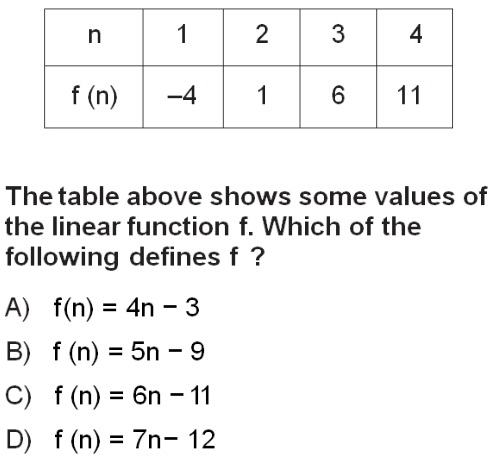
Во время загрузки вопросов вы можете отслеживать ход процесса в правом нижнем углу и одновременно редактировать вопросы. Если обрезать вопросы без лишних полей по краям, тестовый лист будет выглядеть аккуратнее. При обрезке также следует удалить номер вопроса, поскольку приложение добавляет его автоматически. Готовые обрезанные вопросы можно загрузить напрямую либо обрезать их с помощью «инструмента обрезки». Пример обрезанного вопроса приведён ниже:
3. Что такое инструмент обрезки?
Инструмент обрезки — это инструмент, разработанный для удобной обрезки вопросов. Для обрезки поддерживаются файлы PDF и изображения (JPG, PNG и GIF).
Откройте инструмент обрезки в верхнем меню и загрузите PDF-файлы или изображения, из которых нужно вырезать вопросы. Лишние белые поля по краям вопросов автоматически удаляются инструментом обрезки, чтобы тестовый лист выглядел более ровно. Чтобы отключить эту функцию или открыть другие настройки инструмента обрезки, используйте кнопку в левом верхнем углу. Для редактирования изображения вопроса, например удаления номера вопроса, используйте кнопку «Редактировать» над выбранным вопросом. Во время обрезки при желании также можно отметить правильный ответ. После завершения обрезки всех вопросов нажмите кнопку «Загрузить», и вопросы появятся на главном экране. Для работы в более широкой области можно использовать полноэкранный режим браузера (клавиша F11). Закрыть инструмент обрезки можно кнопкой в правом верхнем углу. При закрытии инструмента обрезки этой кнопкой файлы, загруженные для обрезки вопросов, не удаляются полностью. Снова откройте инструмент обрезки из верхнего меню, чтобы продолжить с того места, где вы остановились.
Качество изображения PDF-файлов, загруженных в инструмент обрезки, можно изменить. Разрешение по умолчанию настраивается в меню настроек. Изменение разрешения не влияет на уже обрезанные вопросы: они сохраняют текущее качество изображения. Новое значение будет применяться только к вопросам, обрезанным после изменения. Для файлов изображений разрешение изменить нельзя.
4. Как редактировать загруженные вопросы?
Порядок вопросов можно изменить, перетаскивая их мышью. PDF создаётся в указанном вами порядке. Чтобы удалить вопрос, используйте кнопку в его правом верхнем углу.
На мобильных устройствах для перемещения вопросов следует использовать кнопку .
5. Как снова просмотреть загруженные на страницу вопросы?
Во время загрузки каждый вопрос отображается в виде небольшой миниатюры, поэтому текст может быть плохо читаем. Чтобы рассмотреть вопрос подробнее, используйте кнопку . Также можно дважды щёлкнуть по вопросу. Правильный ответ для каждого вопроса можно отметить в разделе под ним. Чтобы выйти из режима предварительного просмотра, щёлкните по пустому месту на странице.
6. Как настроить создаваемый тест?
Настройки тестового листа выполняются на левой панели. Можно создать три типа материалов: «Экзамен», «Тестовый лист» и «Пробный экзамен».
7. Как добавить бланк ответов?
Установите флажок «Добавить бланк ответов» и выберите подходящий бланк в открывшемся окне. В зависимости от количества загруженных вопросов подходящий бланк будет добавлен в конец тестового листа. В этом же окне можно загрузить собственный бланк вместо стандартного.
8. Как настроить тест с несколькими версиями?
Для типов «Экзамен» и «Пробный экзамен» можно задать версии A–B или A–B–C–D. В версии A вопросы располагаются в указанном вами порядке, а в остальных версиях приложение случайным образом меняет их местами. Для типа «Тестовый лист» эта функция недоступна.
9. Что означает группировка с другими вопросами?
Эта функция предназначена для связывания двух или более вопросов, относящихся к одному абзацу или общему тексту задания. Другие вопросы для объединения выбираются в окне, которое открывается кнопкой на вопросе. В этом же окне можно добавить общий текст задания для всей группы, например абзац или общую информацию. После нажатия кнопки «Сохранить» вопросы объединяются в группу. Благодаря этому в версиях B, C и D теста они не разделяются при автоматическом перемешивании. При этом порядок вопросов внутри группы в других версиях может изменяться.
10. Как открыть расширенные настройки?
Расширенные настройки открываются кнопкой в разделе настроек. В расширенных настройках доступны следующие функции:
- При желании можно использовать интеллектуальное размещение вопросов.
- На лист можно добавить водяной знак.
- Можно изменить цвет оформления страниц тестового листа и пробного экзамена.
- Можно изменить размер и ориентацию страницы.
- Можно задать количество столбцов.
- Можно настроить поля страницы.
11. Пользовательские теги
С помощью пользовательских тегов можно изменять создаваемые PDF-файлы. Чтобы тег сработал, достаточно добавить его в поле «Название теста». Например, чтобы удалить номера страниц у пробного экзамена с названием МАТЕМАТИКА, укажите МАТЕМАТИКА[NO_PAGENUMBER]. В приложении доступны следующие теги:
- [NO_PAGENUMBER] Удаляет номера страниц тестовых листов и пробных экзаменов. (Этот тег будет выведен из использования 01.01.2026)
- [NO_DESCRIPTION] Удаляет область описания в тестовых листах и пробных экзаменах.
- [NO_UPPERCASE] Отключает автоматическое преобразование текста в верхний регистр для тестовых листов и пробных экзаменов.
- [CENTER_DESCRIPTION] Выравнивает текст описания тестовых листов и пробных экзаменов по центру.
- [HIDE_VERSION] Скрывает обозначение версии. Кроме того, автоматически отмечает текущую версию на бланке ответов и скрывает области отметки других версий.
- [NEGATIVE_WATERMARK_ANGLE] Задаёт отрицательное направление угла поворота текстового водяного знака.
12. Что такое интеллектуальное размещение вопросов?
Эта функция представляет собой алгоритм, который эффективнее использует свободное место на страницах при размещении вопросов. Система размещает вопросы в тесте с двумя столбцами. Если при добавлении вопроса из-за его высоты в текущем столбце недостаточно места, вопрос переносится в другой столбец. Поэтому внизу столбцов могут оставаться пустые области. Интеллектуальное размещение меняет заданный вами порядок вопросов и формирует более компактную комбинацию. Благодаря этому, когда это возможно, тот же тест может быть создан на меньшем количестве страниц.
13. Как создаются ключи ответов для подготовленного теста?
Если правильный ответ указан хотя бы для одного вопроса, отдельный ключ ответов создаётся в формате PDF. Если подготовлено несколько версий, этот документ содержит ключи для всех версий. Кроме того, в нём приводятся соответствия вопросов между версиями и таблицы, показывающие, какому вопросу версии A соответствует каждый вопрос других версий.
14. Все настройки завершены. Как создать тест?
После завершения настроек нажмите кнопку «Создать», чтобы получить PDF с вопросами. Если вы изменили созданный тестовый лист, эту кнопку можно использовать повторно. Ключ ответов и другие версии, если они есть, можно скачать в сжатом формате по ссылке «Скачать всё». Копию созданного документа также можно отправить по электронной почте.
15. Как сохранить свою работу?
Чтобы не потерять работу и продолжить её позже, нажмите кнопку в правом нижнем углу и скачайте на устройство черновик с расширением «db». Для восстановления черновика выберите файл «db» с помощью команды «Выбрать вопрос» или перетащите его в область вопросов.
16. Советы по использованию
- Инструмент можно использовать и на мобильных устройствах, однако наилучшее удобство работы обеспечивает компьютер.
- Можно выбрать все вопросы и загрузить их за один раз. Также можно поместить все вопросы в одну папку и загрузить их, перетащив эту папку. Для работы этой функции в папке не должно быть других типов файлов или вложенных папок, не относящихся к вопросам. Все вопросы должны находиться в одной папке.
- Если флажок «Оставлять расстояние между вопросами» не установлен, расстояние по умолчанию между вопросами составляет 10 миллиметров. В окне этой функции минимальное значение, которое можно задать с помощью параметра «Указать другое значение», составляет 5 миллиметров.
- На устройствах с сенсорным экраном полоса прокрутки может быть недоступна во время обрезки вопросов в инструменте обрезки. В левом нижнем углу инструмента обрезки расположена кнопка для переключения между режимом обрезки вопроса и прокруткой экрана. Значок означает режим обрезки вопроса, а — режим прокрутки экрана.
- PDF-файлы и изображения можно загрузить в эту область, открыв инструмент обрезки из верхнего меню. Кроме того, инструмент обрезки можно запустить, загрузив PDF-файл непосредственно с главной страницы.
- В инструменте обрезки PDF-файлы обрабатываются с оптимальным разрешением, чтобы подготовить их к обрезке вопросов. Слишком высокое разрешение в настройках может замедлить работу браузера.
- Пользователи компьютеров могут изменять размер шрифта или ластика колёсиком мыши при редактировании вопроса в инструменте обрезки.
17. Контакты
Связаться с нами можно через страницу «Отправить отзыв». Сообщайте на этой странице о предложениях по приложению, жалобах и обнаруженных ошибках. Мы постараемся исправить сообщённые ошибки в следующем обновлении.