1. Do czego służy ta aplikacja?
Ta aplikacja internetowa jest prostym i bezpłatnym narzędziem, które przekształca pytania w formacie graficznym w arkusze testowe PDF bez reklamowych znaków wodnych.
2. Jak przesłać pytanie?
Pytania można przesłać, przeciągając je z komputera do obszaru oznaczonego przerywaną linią albo wybierając plik pytania. Możliwe jest również jednoczesne przesłanie wielu pytań. Przesyłane obrazy muszą spełniać następujące wymagania:
- Przesyłany obraz może być wyłącznie w formacie JPG, PNG lub GIF.
- Jeden test może zawierać maksymalnie 100 pytań.
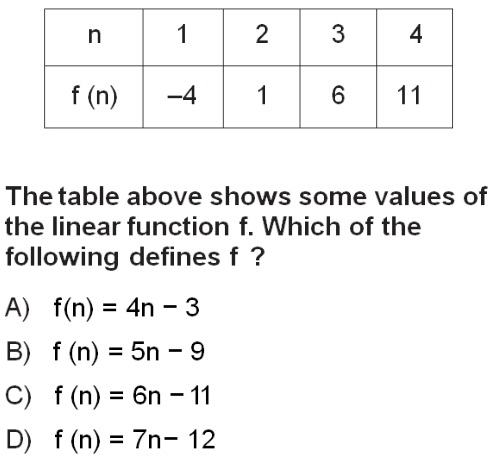
Podczas przesyłania pytań można śledzić postęp w prawym dolnym rogu i jednocześnie je edytować. Jeśli pytania zostaną przycięte bez nadmiernych pustych marginesów, arkusz testowy będzie wyglądał bardziej równomiernie. Podczas przycinania należy także usunąć numer pytania, ponieważ aplikacja dodaje go automatycznie. Gotowe, przycięte pytania można przesłać bezpośrednio albo przyciąć je za pomocą „narzędzia do przycinania”. Przykład przedstawiono poniżej:
3. Czym jest narzędzie do przycinania?
Narzędzie do przycinania to narzędzie opracowane z myślą o łatwym przycinaniu pytań. Obsługiwane są pliki PDF oraz obrazy w formatach JPG, PNG i GIF.
Otwórz narzędzie do przycinania z górnego menu i prześlij pliki PDF lub obrazy, z których chcesz wyciąć pytania. Nadmiar białej przestrzeni przy krawędziach pytań jest automatycznie usuwany przez narzędzie do przycinania, dzięki czemu arkusz testowy jest bardziej jednolity. Aby wyłączyć tę funkcję lub przejść do innych ustawień narzędzia do przycinania, użyj przycisku w lewym górnym rogu. Aby edytować obraz pytania, na przykład usunąć jego numer, użyj przycisku „Edytuj” nad wybranym pytaniem. Podczas przycinania można również opcjonalnie zaznaczyć poprawną odpowiedź. Po zakończeniu przycinania wszystkich pytań kliknij „Prześlij”, aby zobaczyć je na ekranie głównym. Aby uzyskać większy obszar roboczy, można użyć trybu pełnoekranowego przeglądarki (klawisz F11). Narzędzie do przycinania można zamknąć przyciskiem w prawym górnym rogu. Zamknięcie narzędzia tym przyciskiem nie powoduje całkowitej utraty plików przesłanych do przycinania. Otwórz ponownie narzędzie do przycinania z górnego menu, aby kontynuować od miejsca, w którym przerwano pracę.
Można zmienić jakość obrazu plików PDF przesłanych do narzędzia do przycinania. Domyślną rozdzielczość można ustawić w menu ustawień. Zmiana rozdzielczości nie wpływa na pytania przycięte wcześniej — zachowują one bieżącą jakość obrazu. Nowe ustawienie będzie dotyczyć wyłącznie pytań przycinanych później. Rozdzielczości plików graficznych nie można zmienić.
4. Jak edytować przesłane pytania?
Kolejność pytań można zmienić, przeciągając je myszą. Plik PDF jest generowany w ustalonej przez użytkownika kolejności. Aby usunąć pytanie, użyj przycisku w jego prawym górnym rogu.
Na urządzeniach mobilnych do przenoszenia pytań należy używać przycisku .
5. Jak ponownie wyświetlić pytania przesłane na stronę?
Podczas przesyłania każde pytanie jest widoczne jako mały podgląd, dlatego jego czytelność może być ograniczona. Aby obejrzeć pytanie w powiększeniu, użyj przycisku . Możesz także dwukrotnie kliknąć pytanie. Poprawną odpowiedź można zaznaczyć w sekcji znajdującej się pod każdym pytaniem. Aby zamknąć podgląd, kliknij pusty obszar strony.
6. Jak skonfigurować ustawienia testu?
Ustawienia arkusza testowego znajdują się w lewym panelu. Można utworzyć trzy rodzaje materiałów: „Egzamin”, „Arkusz testowy” i „Egzamin próbny”.
7. Jak dodać arkusz odpowiedzi?
Zaznacz pole „Dodaj arkusz odpowiedzi” i wybierz odpowiedni arkusz w otwartym oknie. W zależności od liczby przesłanych pytań odpowiedni arkusz zostanie umieszczony na końcu testu. W tym samym oknie można również przesłać własny arkusz zamiast korzystać ze standardowego.
8. Jak skonfigurować test z wieloma wersjami?
Dla typów „Egzamin” i „Egzamin próbny” można ustawić wersje A–B lub A–B–C–D. W wersji A pytania są umieszczane w kolejności ustalonej przez użytkownika, natomiast w pozostałych wersjach aplikacja losowo zmienia ich kolejność. Funkcja nie jest dostępna dla typu „Arkusz testowy”.
9. Co oznacza grupowanie z innymi pytaniami?
Ta funkcja służy do łączenia co najmniej dwóch pytań odnoszących się do tego samego akapitu lub wspólnego tekstu zadania. Pozostałe pytania należy wybrać w oknie otwieranym przyciskiem umieszczonym przy pytaniu. W tym samym oknie można dodać wspólny tekst dla całej grupy, na przykład akapit lub wspólne informacje. Po kliknięciu „Zapisz” pytania zostaną zgrupowane. Dzięki temu w wersjach B, C i D nie zostaną rozdzielone podczas automatycznego przestawiania. Kolejność pytań wewnątrz grupy może jednak zmieniać się w innych wersjach.
10. Jak uzyskać dostęp do ustawień zaawansowanych?
Ustawienia zaawansowane można otworzyć przyciskiem w sekcji ustawień. Dostępne są następujące funkcje:
- Opcjonalnie można użyć inteligentnego rozmieszczania pytań.
- Do arkusza można dodać znak wodny.
- Można zmienić kolor projektu strony arkuszy testowych i egzaminów próbnych.
- Można zmienić rozmiar i orientację strony.
- Można ustawić liczbę kolumn.
- Można ustawić marginesy strony.
11. Tagi niestandardowe
Tagi niestandardowe umożliwiają modyfikowanie generowanych plików PDF. Aby tag zadziałał, wystarczy dodać go w polu „Nazwa testu”. Na przykład, aby usunąć numery stron z egzaminu próbnego o nazwie MATEMATYKA, wpisz MATEMATYKA[NO_PAGENUMBER]. W aplikacji dostępne są następujące tagi:
- [NO_PAGENUMBER] Usuwa numery stron z arkuszy testowych i egzaminów próbnych. (Ten tag zostanie wycofany 01.01.2026)
- [NO_DESCRIPTION] Usuwa miejsce przeznaczone na opis w arkuszach testowych i egzaminach próbnych.
- [NO_UPPERCASE] Wyłącza automatyczną zamianę tekstu na wielkie litery w arkuszach testowych i egzaminach próbnych.
- [CENTER_DESCRIPTION] Wyśrodkowuje tekst opisu w arkuszach testowych i egzaminach próbnych.
- [HIDE_VERSION] Ukrywa oznaczenie wersji. Dodatkowo automatycznie zaznacza bieżącą wersję na arkuszu odpowiedzi i ukrywa obszary zaznaczania pozostałych wersji.
- [NEGATIVE_WATERMARK_ANGLE] Ustawia kąt obrotu tekstowego znaku wodnego w kierunku ujemnym.
12. Czym jest inteligentne rozmieszczanie pytań?
Ta funkcja jest algorytmem, który efektywniej wykorzystuje wolne miejsce na stronach podczas rozmieszczania pytań. System umieszcza pytania w teście dwukolumnowym. Jeśli ze względu na wysokość pytania w bieżącej kolumnie zabraknie miejsca, pytanie zostanie przeniesione do drugiej kolumny. W rezultacie pod kolumnami mogą pozostać puste obszary. Inteligentne rozmieszczanie zmienia ustaloną przez użytkownika kolejność i tworzy bardziej oszczędny układ. Dzięki temu, jeśli jest to możliwe, ten sam test może zostać wygenerowany na mniejszej liczbie stron.
13. Jak generowane są klucze odpowiedzi do przygotowanego testu?
Jeśli poprawna odpowiedź została wskazana co najmniej dla jednego pytania, generowany jest osobny klucz odpowiedzi w formacie PDF. Jeśli utworzono więcej niż jedną wersję, dokument zawiera klucze do wszystkich wersji. Zawiera także powiązania pytań między wersjami oraz tabele pokazujące, któremu pytaniu z wersji A odpowiada każde pytanie w pozostałych wersjach.
14. Wszystkie ustawienia są gotowe. Jak wygenerować test?
Po zakończeniu konfiguracji kliknij przycisk „Generuj”, aby utworzyć plik PDF z pytaniami. Jeśli zmienisz wygenerowany arkusz testowy, możesz użyć tego przycisku ponownie. Klucz odpowiedzi i pozostałe wersje, jeśli istnieją, można pobrać w skompresowanym formacie za pomocą łącza „Pobierz wszystko”. Kopię wygenerowanego dokumentu można również wysłać pocztą elektroniczną.
15. Jak zapisać swoją pracę?
Aby nie utracić pracy i móc kontynuować ją później, użyj przycisku w prawym dolnym rogu i pobierz na urządzenie szkic z rozszerzeniem „db”. Aby przywrócić szkic, wybierz plik „db” za pomocą opcji „Wybierz pytanie” albo przeciągnij go do obszaru pytań.
16. Wskazówki dotyczące użytkowania
- Z narzędzia można korzystać także na urządzeniach mobilnych, jednak najlepsze wrażenia zapewnia komputer.
- Można zaznaczyć wszystkie pytania i przesłać je jednocześnie. Alternatywnie można umieścić wszystkie pytania w jednym folderze i przesłać je, przeciągając ten folder. Aby funkcja działała, folder nie może zawierać innych typów plików ani podfolderów niezwiązanych z pytaniami. Wszystkie pytania muszą znajdować się w jednym folderze.
- Jeśli pole „Pozostaw odstęp między pytaniami” nie jest zaznaczone, domyślny odstęp między pytaniami wynosi 10 milimetrów. W oknie tej funkcji najmniejsza wartość możliwa do ustawienia za pomocą opcji „Ustaw inną wartość” wynosi 5 milimetrów.
- Na urządzeniach z ekranem dotykowym pasek przewijania może być niedostępny podczas przycinania pytań w narzędziu do przycinania. W lewym dolnym rogu narzędzia do przycinania znajduje się przycisk służący do przełączania między trybem przycinania pytań a przewijaniem ekranu. Ikona oznacza tryb przycinania, a — tryb przewijania.
- Pliki PDF i obrazy można przesłać do tego obszaru po otwarciu narzędzia do przycinania z górnego menu. Narzędzie do przycinania można również uruchomić, przesyłając plik PDF bezpośrednio ze strony głównej.
- W narzędziu do przycinania pliki PDF są przetwarzane w optymalnej rozdzielczości, aby przygotować je do przycinania pytań. Ustawienie zbyt wysokiej rozdzielczości może spowolnić przeglądarkę.
- Użytkownicy komputerów mogą podczas edytowania pytania w narzędziu do przycinania zmieniać rozmiar czcionki lub gumki za pomocą kółka myszy.
17. Kontakt
Możesz skontaktować się z nami za pośrednictwem strony „Wyślij opinię”. Przekaż nam tam sugestie dotyczące aplikacji, skargi lub informacje o wykrytych błędach. Postaramy się usunąć zgłoszone problemy w następnej aktualizacji.