1. Wat doet deze applicatie?
Deze webapplicatie is een eenvoudige en gratis tool die vragen in afbeeldingsformaat omzet in PDF-toetsbladen zonder reclamewatermerken.
2. Hoe wordt een vraag geüpload?
Je kunt vragen uploaden door ze vanaf je computer naar het met stippellijnen aangegeven gebied te slepen of door een vraagbestand te selecteren. Je kunt ook meerdere vragen tegelijk uploaden. De afbeeldingen die je uploadt, moeten aan de volgende regels voldoen:
- De afbeelding die je wilt uploaden, mag alleen de indeling JPG, PNG of GIF hebben.
- Een toets kan maximaal 100 vragen bevatten.
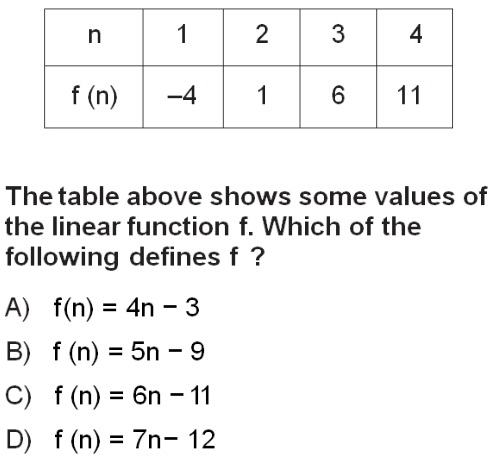
Tijdens het uploaden kun je de voortgang rechtsonder volgen en de vragen tegelijk bewerken. Als je de vragen zonder veel lege ruimte langs de randen uitsnijdt, krijg je een netter toetsblad. Verwijder bij het uitsnijden ook het vraagnummer, omdat de applicatie dit automatisch toevoegt. Reeds uitgesneden vragen kun je direct uploaden of je kunt ze uitsnijden met de “Bijsnijdtool”. Hieronder staat een voorbeeld:
3. Wat is de Bijsnijdtool?
De Bijsnijdtool is ontwikkeld om vragen eenvoudig uit te snijden. Voor het uitsnijden worden PDF-bestanden en afbeeldingsbestanden (JPG, PNG en GIF) ondersteund.
Open de Bijsnijdtool via het bovenste menu en upload de PDF- of afbeeldingsbestanden waaruit je vragen wilt uitsnijden. Overtollige witte ruimte langs de randen van de vragen wordt automatisch door de Bijsnijdtool verwijderd, zodat je een gelijkmatiger toetsblad krijgt. Met de knop linksboven kun je deze functie uitschakelen of andere instellingen van de Bijsnijdtool openen. Wil je de afbeelding van een vraag bewerken, bijvoorbeeld om een vraagnummer te verwijderen, gebruik dan de knop “Bewerken” boven de geselecteerde vraag. Tijdens het uitsnijden kun je desgewenst ook het juiste antwoord markeren. Klik na het uitsnijden van alle vragen op “Uploaden”; de vragen verschijnen dan op het hoofdscherm. Voor meer werkruimte kun je de volledig-schermmodus van je browser gebruiken (F11). Je kunt de Bijsnijdtool sluiten met de knop rechtsboven. Als je de Bijsnijdtool met deze knop sluit, gaan de bestanden die voor het uitsnijden zijn geüpload niet volledig verloren. Open de Bijsnijdtool opnieuw via het bovenste menu om verder te gaan waar je was gebleven.
De beeldkwaliteit van PDF-bestanden die naar de Bijsnijdtool zijn geüpload, kan worden gewijzigd. Je kunt de standaardresolutie aanpassen in het instellingenmenu. Een wijziging van de resolutie heeft geen invloed op vragen die al zijn uitgesneden; die behouden hun huidige beeldkwaliteit. De wijziging geldt alleen voor vragen die daarna worden uitgesneden. Bij afbeeldingsbestanden kan de resolutie niet worden gewijzigd.
4. Hoe kan ik mijn geüploade vragen bewerken?
Je kunt de volgorde van de vragen wijzigen door ze met de muis te verslepen. De PDF wordt gegenereerd in de door jou opgegeven volgorde. Verwijder een vraag met de knop rechtsboven in die vraag.
Op mobiele apparaten moet de knop worden gebruikt om vragen te verplaatsen.
5. Hoe kan ik de vragen die ik heb geüpload opnieuw bekijken?
Tijdens het uploaden wordt elke vraag als een kleine voorvertoning weergegeven, waardoor de leesbaarheid beperkt is. Gebruik de knop om de vraag groter te bekijken. Je kunt ook dubbelklikken op de vraag. Het juiste antwoord kun je markeren in het gedeelte onder elke vraag. Klik op een leeg gebied van de pagina om de voorvertoning te sluiten.
6. Hoe worden de instellingen van de toets geregeld?
De instellingen voor het toetsblad worden in het linkerpaneel gemaakt. Je kunt drie soorten documenten genereren: “Examen”, “Toetsblad” en “Oefenexamen”.
7. Hoe voeg ik een antwoordformulier toe?
Vink “Antwoordformulier toevoegen” aan en kies in het geopende venster een geschikt formulier. Afhankelijk van het aantal geüploade vragen wordt een passend antwoordformulier aan het einde van het toetsblad geplaatst. In hetzelfde venster kun je ook een eigen formulier uploaden in plaats van een standaardformulier.
8. Hoe stel ik een toets met meerdere versies in?
Voor “Examen” en “Oefenexamen” kun je de versies A–B of A–B–C–D instellen. In versie A worden de vragen geplaatst in de door jou gekozen volgorde; in de andere versies worden ze willekeurig door de applicatie herschikt. Deze functie is niet beschikbaar voor “Toetsblad”.
9. Wat betekent groeperen met andere vragen?
Deze functie is bedoeld om twee of meer vragen te koppelen die bij dezelfde alinea of gemeenschappelijke vraagtekst horen. De andere vragen die je wilt koppelen, selecteer je in het venster dat wordt geopend met de knop op de vraag. In dit venster kun je ook een gemeenschappelijke vraagtekst toevoegen voor alle vragen in de groep, zoals een alinea of gedeelde informatie. Nadat je op “Opslaan” hebt geklikt, worden de vragen gegroepeerd. Daardoor blijven ze in versie B, C en D bij elkaar wanneer de vragen automatisch worden herschikt. De volgorde binnen de groep kan in andere versies wel veranderen.
10. Hoe open ik de geavanceerde instellingen?
Je opent de geavanceerde instellingen met de knop in het instellingengedeelte. De volgende functies zijn beschikbaar:
- Optioneel kan slimme vraagplaatsing worden gebruikt.
- Er kan een watermerk aan het blad worden toegevoegd.
- De kleur van het paginaontwerp van toetsbladen en oefenexamens kan worden gewijzigd.
- Het paginaformaat en de afdrukstand kunnen worden gewijzigd.
- Het aantal kolommen kan worden ingesteld.
- De paginamarges kunnen worden ingesteld.
11. Aangepaste tags
Met aangepaste tags kun je de gegenereerde PDF-bestanden beïnvloeden. Om een tag te laten werken, hoef je deze alleen aan het veld “Naam van de toets” toe te voegen. Wil je bijvoorbeeld de paginanummers verwijderen uit een oefenexamen met de naam WISKUNDE, voer dan WISKUNDE[NO_PAGENUMBER] in. De volgende tags zijn beschikbaar in de applicatie:
- [NO_PAGENUMBER] Verwijdert de paginanummers van toetsbladen en oefenexamens. (Deze tag wordt op 01.01.2026 buiten gebruik gesteld)
- [NO_DESCRIPTION] Verwijdert de ruimte voor de beschrijving bij toetsbladen en oefenexamens.
- [NO_UPPERCASE] Schakelt automatische omzetting naar hoofdletters uit voor toetsbladen en oefenexamens.
- [CENTER_DESCRIPTION] Centreert de beschrijvingstekst van toetsbladen en oefenexamens.
- [HIDE_VERSION] Verbergt de versieaanduiding. Daarnaast wordt de huidige versie automatisch op het antwoordformulier gemarkeerd en wordt het markeringsgebied voor andere versies verborgen.
- [NEGATIVE_WATERMARK_ANGLE] Stelt de draaihoek van het tekstwatermerk in op een negatieve richting.
12. Wat is slimme vraagplaatsing?
Deze functie is een algoritme dat de beschikbare ruimte op de pagina's efficiënter gebruikt bij het plaatsen van vragen. Het systeem plaatst de vragen in een toets met twee kolommen. Als er door de hoogte van een vraag niet genoeg ruimte in de huidige kolom is, wordt de vraag naar de andere kolom verplaatst. Daardoor kunnen onderaan de kolommen lege ruimtes ontstaan. Slimme vraagplaatsing wijzigt de door jou gekozen volgorde en maakt een compactere combinatie. Zo kan dezelfde toets, wanneer dat mogelijk is, met minder pagina's worden gemaakt.
13. Hoe worden de antwoordsleutels van de gemaakte toets gegenereerd?
Als voor ten minste één vraag een juist antwoord is opgegeven, wordt een afzonderlijke antwoordsleutel als PDF gegenereerd. Als er meerdere versies zijn gemaakt, bevat dit document de antwoordsleutels van alle versies. Het bevat ook de koppelingen van vragen tussen de versies en tabellen die tonen met welke vraag in versie A elke vraag uit de andere versies overeenkomt.
14. Ik heb alle instellingen voltooid. Hoe genereer ik de toets?
Als alle instellingen klaar zijn, klik je op “Genereren” om de PDF met vragen te maken. Als je het gegenereerde toetsblad hebt gewijzigd, kun je deze knop opnieuw gebruiken. De antwoordsleutel en eventuele andere versies kun je in gecomprimeerde vorm downloaden via de link “Alles downloaden”. Je kunt ook een kopie van het gegenereerde document per e-mail verzenden.
15. Hoe sla ik mijn werk op?
Om je werk niet kwijt te raken en later verder te kunnen gaan, download je met de knop rechtsonder een conceptbestand met de extensie “db” naar je apparaat. Om het concept te herstellen, selecteer je het “db”-bestand via “Een vraag kiezen” of sleep je het naar het vraaggebied.
16. Gebruikstips
- Je kunt deze tool ook op mobiele apparaten gebruiken, maar de beste gebruikerservaring krijg je op een pc.
- Je kunt alle vragen selecteren en in één keer uploaden. Je kunt de vragen ook in één map verzamelen en die map via slepen en neerzetten uploaden. Om deze functie te gebruiken, mogen er geen andere bestandstypen of submappen in de map staan die niet bij de vragen horen. Bovendien moeten alle vragen in één map staan.
- Als het vakje “Afstand tussen vragen laten” niet is aangevinkt, bedraagt de standaardafstand tussen de vragen 10 millimeter. In het venster van deze functie is 5 millimeter de kleinste waarde die je met “Andere waarde instellen” kunt invoeren.
- Op apparaten met een aanraakscherm is de schuifbalk tijdens het uitsnijden van vragen in de bijsnijdtool mogelijk niet beschikbaar. Linksonder in de bijsnijdtool staat een knop om te wisselen tussen het uitsnijden van vragen en het scrollen van het scherm. betekent dat de uitsnijdmodus actief is; betekent dat de scrollmodus actief is.
- PDF- en afbeeldingsbestanden kunnen in dit gebied worden geüpload door de bijsnijdtool via het bovenste menu te openen. De bijsnijdtool kan ook worden gestart door een PDF-bestand rechtstreeks vanaf de startpagina te uploaden.
- In de bijsnijdtool worden PDF-bestanden met een ideale resolutie verwerkt om ze gereed te maken voor het uitsnijden van vragen. Een te hoge resolutie in de instellingen kan je browser vertragen.
- Pc-gebruikers kunnen tijdens het bewerken van een vraag in de bijsnijdtool met het muiswiel de lettergrootte of de grootte van de gum wijzigen.
17. Contact
Je kunt contact met ons opnemen via de pagina “Feedback verzenden”. Laat ons via deze pagina weten welke suggesties, klachten of fouten je in de applicatie hebt gevonden. We proberen gemelde fouten in de volgende update op te lossen.