1. このアプリでは何ができますか?
このWebアプリケーションは、画像形式の問題を広告用の透かしなしでPDFのテスト用紙に変換する、シンプルで無料のツールです。
2. 問題はどのようにアップロードしますか?
パソコンから点線で示された領域へ問題をドラッグ&ドロップするか、問題ファイルを選択してアップロードできます。複数の問題をまとめてアップロードすることもできます。アップロードする画像は、次の条件を満たす必要があります。
- アップロードできる画像形式はJPG、PNG、GIFのみです。
- 1つのテストに含められる問題は最大100問です。
問題のアップロード中は、右下で進行状況を確認しながら編集できます。問題の周囲に余分な余白が残らないように切り取ると、より整ったテスト用紙になります。アプリケーションが問題番号を自動的に追加するため、切り取る際は元の問題番号も削除してください。すでに切り取り済みの問題はそのままアップロードできるほか、「切り抜きツール」を使って切り取ることもできます。例は次のとおりです。
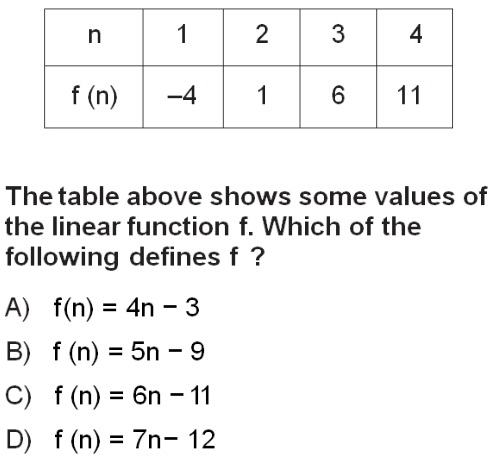
3. 切り抜きツールとは何ですか?
切り抜きツールは、問題を簡単に切り取るために開発されたツールです。切り取りにはPDFファイルと画像ファイル(JPG、PNG、GIF)が対応しています。
上部メニューから切り抜きツールを開き、問題を切り取りたいPDFまたは画像ファイルをアップロードします。問題の周囲にある余分な白い余白は切り抜きツールによって自動的に除去されるため、より均一なテスト用紙を作成できます。この機能を無効にしたり、切り抜きツールに関するその他の設定を開いたりするには、左上のボタンを使用します。問題番号の削除など、問題画像を編集する場合は、選択した問題の上にある「編集」ボタンを使用してください。切り取り中に正解を任意で設定することもできます。すべての問題の切り取りが完了したら「アップロード」ボタンを押すと、メイン画面に問題が表示されます。より広い作業領域を使用するには、ブラウザーの全画面表示(F11キー)を利用できます。右上のボタンで切り抜きツールを閉じられます。このボタンで閉じても、問題の切り取り用にアップロードしたファイルは完全には失われません。上部メニューから切り抜きツールを再度開くと、中断したところから続けられます。
切り抜きツールにアップロードしたPDFファイルの画質は変更できます。設定メニューで既定の解像度を変更できます。解像度を変更しても、すでに切り取った問題には影響せず、現在の画質が保持されます。変更後の設定は、それ以降に新しく切り取る問題にのみ適用されます。画像ファイルの解像度は変更できません。
4. アップロードした問題を編集するにはどうすればよいですか?
問題をマウスでドラッグして順序を変更できます。PDFは指定した順序で生成されます。各問題の右上にあるボタンを使うと、その問題を削除できます。
モバイル端末で問題を移動するには、ボタンを使用してください。
5. ページにアップロードした問題をもう一度確認するにはどうすればよいですか?
アップロード中は各問題が小さなプレビューで表示されるため、読みにくい場合があります。問題を拡大して確認するには、ボタンを使用してください。問題をダブルクリックする方法もあります。各問題の下にある欄で正解を設定できます。プレビューを閉じるには、ページ上の空白部分をクリックしてください。
6. テストの設定はどのように行いますか?
テスト用紙の設定は左側のパネルで行います。「試験」「問題用紙」「模擬試験」の3種類を作成できます。
7. 解答用紙はどのように追加しますか?
「解答用紙を追加」にチェックを入れ、開いたウィンドウで適切な解答用紙を選択します。アップロードした問題数に応じて、適切な解答用紙がテスト用紙の最後に追加されます。同じウィンドウから、標準の解答用紙ではなく独自の解答用紙をアップロードすることもできます。
8. 複数バージョンのテストはどのように設定しますか?
「試験」と「模擬試験」では、A–BまたはA–B–C–Dのバージョンを設定できます。Aバージョンでは指定した順序で問題が配置され、その他のバージョンではアプリケーションが問題の順序をランダムに変更します。「問題用紙」ではこの機能を使用できません。
9. 他の問題とグループ化するとはどういう意味ですか?
この機能は、同じ文章や共通の設問文に関連する2問以上の問題をまとめるためのものです。問題上のボタンで開くウィンドウから、一緒にまとめる他の問題を選択します。同じウィンドウで、段落や共通情報など、グループ全体で使用する共通の設問文も追加できます。「保存」ボタンを押すと、問題がグループ化されます。これにより、B、C、Dバージョンで問題が自動的に並べ替えられても、グループ内の問題が離れません。ただし、他のバージョンではグループ内の問題順が変わることがあります。
10. 詳細設定を開くにはどうすればよいですか?
設定欄のボタンを使用すると、詳細設定を開けます。詳細設定で利用できる機能は次のとおりです。
- 必要に応じて、スマート問題配置を使用できます。
- 用紙に透かしを追加できます。
- 問題用紙と模擬試験のページデザインの色を変更できます。
- ページサイズと向きを変更できます。
- 列数を設定できます。
- ページの余白を設定できます。
11. カスタムタグ
カスタムタグを使用すると、生成されるPDFを調整できます。タグを有効にするには、「テスト名」欄に追加するだけです。たとえば、名前が数学の模擬試験からページ番号を削除する場合は、数学[NO_PAGENUMBER]と入力します。アプリで使用できるタグは次のとおりです。
- [NO_PAGENUMBER] 問題用紙と模擬試験のページ番号を削除します。(このタグは2026年1月1日に廃止予定です)
- [NO_DESCRIPTION] 問題用紙と模擬試験の説明欄を削除します。
- [NO_UPPERCASE] 問題用紙と模擬試験での自動大文字変換を無効にします。
- [CENTER_DESCRIPTION] 問題用紙と模擬試験の説明文を中央揃えにします。
- [HIDE_VERSION] バージョン表示を非表示にします。また、解答用紙上で現在のバージョンを自動的にマークし、他のバージョンのマーク欄を非表示にします。
- [NEGATIVE_WATERMARK_ANGLE] 文字透かしの回転角度を負の方向に設定します。
12. スマート問題配置とは何ですか?
この機能は、問題を配置するときにページ上の空きスペースをより効率的に利用するアルゴリズムです。システムは問題を2列のテストとして配置します。問題の高さのため現在の列に十分な空きがない場合、問題は別の列へ移動します。その結果、列の下部に空白が残ることがあります。スマート問題配置は、指定した問題順を変更し、より省スペースな組み合わせを作成します。可能な場合は、同じテストをより少ないページ数で作成できます。
13. 作成したテストの解答キーはどのように生成されますか?
少なくとも1問に正解が設定されている場合、別の解答キーがPDFとして生成されます。複数のバージョンを作成した場合、この文書にはすべてのバージョンの解答キーが含まれます。また、バージョン間の問題対応表と、他のバージョンの各問題がAバージョンのどの問題に対応するかを示す表も含まれます。
14. すべての設定が完了しました。テストを生成するにはどうすればよいですか?
すべての設定が完了したら、「生成」ボタンをクリックして問題のPDFを作成します。生成したテスト用紙を変更した場合は、このボタンを再度使用できます。解答キーやその他のバージョンがある場合は、「すべてダウンロード」リンクから圧縮形式でダウンロードできます。生成した文書のコピーをメールで送信することもできます。
15. 作業を保存するにはどうすればよいですか?
作業を失わず後で続けられるようにするには、右下のボタンを使用して、拡張子が「db」の下書きファイルを端末にダウンロードします。下書きを復元するには、「問題を選択」から「db」ファイルを選ぶか、問題領域へドラッグしてください。
16. 使用上のヒント
- このツールはモバイル端末でも使用できますが、最も快適に利用できるのはパソコンです。
- すべての問題を選択して一度にアップロードできます。また、すべての問題を1つのフォルダーにまとめ、そのフォルダーをドラッグ&ドロップしてアップロードすることもできます。この機能を使用するには、フォルダー内に問題以外の形式のファイルやサブフォルダーがないことが必要です。また、すべての問題を1つのフォルダーに入れてください。
- 「問題の間隔を空ける」にチェックを入れていない場合、問題間の既定の間隔は10ミリメートルです。この機能で開くウィンドウでは、「別の値を設定」で指定できる最小値は5ミリメートルです。
- タッチスクリーン端末では、切り抜きツールで問題を切り取る際にスクロールバーを使用できない場合があります。問題の切り取りと画面スクロールを切り替えるためのボタンが、切り抜きツールの左下に配置されています。は問題切り取りモード、は画面スクロールモードを示します。
- 上部メニューから切り抜きツールを開くと、この領域へPDFファイルや画像ファイルをアップロードできます。また、ホームページからPDFファイルを直接アップロードして切り抜きツールを起動することもできます。
- 切り抜きツールでは、PDFファイルを問題の切り取りに適した状態にするため、最適な解像度で処理します。設定で解像度を高くしすぎると、ブラウザーの動作が遅くなる場合があります。
- パソコンのユーザーは、切り抜きツールで問題を編集しているときに、マウスホイールで文字サイズや消しゴムのサイズを変更できます。
17. お問い合わせ
「フィードバックを送信」ページからお問い合わせいただけます。アプリに関するご提案、ご意見、見つかった不具合をこのページからお知らせください。報告された問題は次回のアップデートで修正できるよう努めます。