1. Was macht diese Anwendung?
Diese Webanwendung ist ein einfaches und kostenloses Werkzeug, das Ihre Fragen im Bildformat ohne Werbewasserzeichen in PDF-Testblätter umwandelt.
2. Wie wird eine Frage hochgeladen?
Sie können Ihre Fragen hochladen, indem Sie sie von Ihrem Computer in den gestrichelt markierten Bereich ziehen oder eine Fragendatei auswählen. Sie können auch mehrere Fragen gleichzeitig hochladen. Die hochzuladenden Bilder müssen den folgenden Regeln entsprechen:
- Das hochzuladende Bild darf nur im Format JPG, PNG oder GIF vorliegen.
- Ein Test kann höchstens 100 Fragen enthalten.
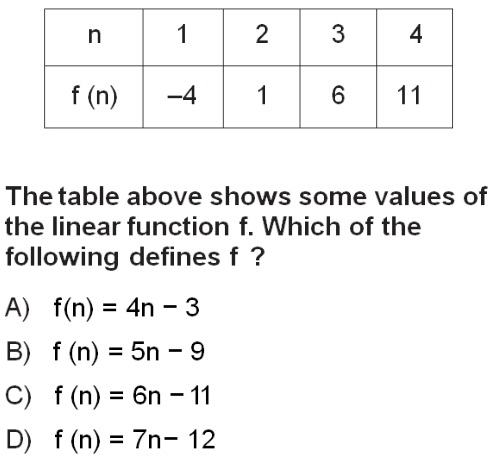
Während die Fragen hochgeladen werden, können Sie den Fortschritt unten rechts verfolgen und die Fragen gleichzeitig bearbeiten. Wenn Sie die Fragen ohne unnötig große Ränder zuschneiden, erhalten Sie ein gleichmäßigeres Testblatt. Beim Zuschneiden sollten Sie außerdem die Fragennummer entfernen, da die Anwendung sie automatisch hinzufügt. Bereits zugeschnittene Fragen können Sie direkt hochladen oder mit dem „Zuschneidewerkzeug“ zuschneiden. Ein Beispiel ist unten dargestellt:
3. Was ist das Zuschneidewerkzeug?
Das Zuschneidewerkzeug wurde entwickelt, damit Sie Fragen einfach zuschneiden können. Für das Zuschneiden werden PDF- und Bilddateien (JPG, PNG und GIF) unterstützt.
Öffnen Sie das Zuschneidewerkzeug über das obere Menü und laden Sie die PDF- oder Bilddateien hoch, aus denen Sie Fragen ausschneiden möchten. Überflüssige weiße Ränder an den Fragen werden vom Zuschneidewerkzeug automatisch entfernt, damit Sie ein gleichmäßigeres Testblatt erhalten. Mit der Schaltfläche oben links können Sie diese Funktion deaktivieren oder weitere Einstellungen des Zuschneidewerkzeugs öffnen. Wenn Sie das Bild einer Frage bearbeiten möchten, etwa um eine Fragennummer zu löschen, verwenden Sie die Schaltfläche „Bearbeiten“ über der ausgewählten Frage. Während des Zuschneidens können Sie optional auch die richtige Antwort markieren. Nachdem Sie alle Fragen zugeschnitten haben, klicken Sie auf „Hochladen“, damit die Fragen auf dem Hauptbildschirm erscheinen. Für einen größeren Arbeitsbereich können Sie den Vollbildmodus Ihres Browsers verwenden (Taste F11). Das Zuschneidewerkzeug lässt sich mit der Schaltfläche oben rechts schließen. Wenn Sie es auf diese Weise schließen, gehen die zum Zuschneiden hochgeladenen Dateien nicht vollständig verloren. Öffnen Sie das Zuschneidewerkzeug erneut über das obere Menü, um an der zuletzt bearbeiteten Stelle fortzufahren.
Die Bildqualität der in das Zuschneidewerkzeug hochgeladenen PDF-Dateien kann geändert werden. Die Standardauflösung lässt sich im Einstellungsmenü anpassen. Bereits zugeschnittene Fragen werden von einer Auflösungsänderung nicht beeinflusst und behalten ihre aktuelle Bildqualität. Die Änderung gilt nur für anschließend zugeschnittene Fragen. Bei Bilddateien kann die Auflösung nicht geändert werden.
4. Wie kann ich meine hochgeladenen Fragen bearbeiten?
Sie können die Reihenfolge der Fragen ändern, indem Sie sie mit der Maus ziehen. Die PDF-Datei wird in der von Ihnen festgelegten Reihenfolge erzeugt. Fragen können mit der Schaltfläche oben rechts an der jeweiligen Frage gelöscht werden.
Auf Mobilgeräten muss zum Verschieben von Fragen die Schaltfläche verwendet werden.
5. Wie kann ich die hochgeladenen Fragen auf der Seite erneut ansehen?
Während des Hochladens wird jede Frage als kleine Vorschau angezeigt, deren Lesbarkeit begrenzt ist. Mit der Schaltfläche können Sie die Frage vergrößert prüfen. Alternativ können Sie auf die Frage doppelklicken. Die richtige Antwort lässt sich im Bereich unter der jeweiligen Frage markieren. Um die Vorschau zu schließen, klicken Sie auf eine freie Stelle der Seite.
6. Wie werden die Einstellungen für den Test vorgenommen?
Die Einstellungen für das Testblatt werden im linken Bereich vorgenommen. Sie können drei Arten erstellen: „Prüfung“, „Testblatt“ und „Probeklausur“.
7. Wie füge ich einen Antwortbogen hinzu?
Aktivieren Sie das Kästchen „Antwortbogen hinzufügen“ und wählen Sie im geöffneten Fenster einen passenden Antwortbogen aus. Je nach Anzahl der hochgeladenen Fragen wird ein geeigneter Antwortbogen am Ende des Testblatts eingefügt. In demselben Fenster können Sie statt der Standardbögen auch eigene Antwortbögen hochladen.
8. Wie richte ich einen Test mit mehreren Versionen ein?
Für „Prüfung“ und „Probeklausur“ können Sie die Versionen A–B oder A–B–C–D festlegen. In Version A werden die Fragen in der von Ihnen bestimmten Reihenfolge angeordnet; in den übrigen Versionen werden sie von der Anwendung zufällig neu angeordnet. Für „Testblatt“ steht diese Funktion nicht zur Verfügung.
9. Was bedeutet „Mit anderen Fragen gruppieren“?
Diese Funktion dient dazu, zwei oder mehr Fragen miteinander zu verbinden, die sich auf einen gemeinsamen Absatz oder Aufgabentext beziehen. Die weiteren zu verbindenden Fragen werden in dem Fenster ausgewählt, das über die Schaltfläche an der Frage geöffnet wird. In diesem Fenster kann außerdem ein gemeinsamer Aufgabentext für alle gruppierten Fragen hinzugefügt werden, beispielsweise ein Absatz oder gemeinsame Informationen. Nach einem Klick auf „Speichern“ werden die Fragen gruppiert. Dadurch bleiben sie in den Versionen B, C und D zusammen, auch wenn die Fragen automatisch neu angeordnet werden. Innerhalb der Gruppe kann sich die Reihenfolge in anderen Versionen dennoch ändern.
10. Wie öffne ich die erweiterten Einstellungen?
Die erweiterten Einstellungen können über die Schaltfläche im Einstellungsbereich geöffnet werden. Dort stehen folgende Funktionen zur Verfügung:
- Optional kann die intelligente Fragenplatzierung verwendet werden.
- Dem Blatt kann ein Wasserzeichen hinzugefügt werden.
- Die Farbe des Seitendesigns von Testblättern und Probeklausuren kann geändert werden.
- Seitengröße und Ausrichtung können geändert werden.
- Die Anzahl der Spalten kann festgelegt werden.
- Die Seitenränder können eingestellt werden.
11. Benutzerdefinierte Tags
Mit benutzerdefinierten Tags können Sie die erzeugten PDF-Dateien beeinflussen. Damit ein Tag wirksam wird, genügt es, ihn in das Feld „Testname“ einzufügen. Sollen beispielsweise die Seitenzahlen einer Probeklausur namens MATHEMATIK entfernt werden, geben Sie MATHEMATIK[NO_PAGENUMBER] ein. Folgende Tags stehen in der Anwendung zur Verfügung:
- [NO_PAGENUMBER] Entfernt die Seitenzahlen von Testblättern und Probeklausuren. (Dieser Tag wird am 01.01.2026 außer Betrieb genommen)
- [NO_DESCRIPTION] Entfernt den Beschreibungsbereich bei Testblättern und Probeklausuren.
- [NO_UPPERCASE] Deaktiviert die automatische Umwandlung in Großbuchstaben bei Testblättern und Probeklausuren.
- [CENTER_DESCRIPTION] Zentriert den Beschreibungstext von Testblättern und Probeklausuren.
- [HIDE_VERSION] Blendet die Versionsangabe aus. Zusätzlich wird die aktuelle Version auf dem Antwortbogen automatisch markiert und der Markierungsbereich für andere Versionen ausgeblendet.
- [NEGATIVE_WATERMARK_ANGLE] Legt den Drehwinkel des Textwasserzeichens in negativer Richtung fest.
12. Was ist die intelligente Fragenplatzierung?
Diese Funktion ist ein Algorithmus, der den verfügbaren Platz auf den Seiten beim Anordnen der Fragen effizienter nutzt. Das System platziert die Fragen in einem zweispaltigen Test. Reicht der Platz in einer Spalte aufgrund der Höhe einer Frage nicht aus, wird sie in die andere Spalte verschoben. Dadurch können am unteren Rand der Spalten Lücken entstehen. Die intelligente Fragenplatzierung verändert die von Ihnen festgelegte Reihenfolge und bildet eine platzsparendere Kombination. So kann derselbe Test, sofern möglich, auf weniger Seiten erstellt werden.
13. Wie werden die Antwortschlüssel des vorbereiteten Tests erzeugt?
Wenn für mindestens eine Frage eine richtige Antwort festgelegt wurde, wird ein separater Antwortschlüssel als PDF erzeugt. Werden mehrere Versionen erstellt, enthält dieses Dokument die Antwortschlüssel aller Versionen. Außerdem enthält es die Zuordnungen der Fragen zwischen den Versionen sowie Tabellen, aus denen hervorgeht, welcher Frage in Version A jede Frage der anderen Versionen entspricht.
14. Ich habe alle Einstellungen abgeschlossen. Wie erstelle ich den Test?
Wenn alle Einstellungen abgeschlossen sind, klicken Sie auf „Erstellen“, um die PDF-Datei mit den Fragen zu erzeugen. Haben Sie das erstellte Testblatt geändert, können Sie diese Schaltfläche erneut verwenden. Den Antwortschlüssel und weitere Versionen können Sie, sofern vorhanden, über den Link „Alle herunterladen“ in komprimierter Form herunterladen. Eine Kopie des erzeugten Dokuments kann außerdem per E-Mail versendet werden.
15. Wie speichere ich meine Arbeit?
Damit Ihre Arbeit nicht verloren geht und Sie später fortfahren können, laden Sie mit der Schaltfläche unten rechts einen Entwurf mit der Dateiendung „db“ auf Ihr Gerät herunter. Zum Wiederherstellen wählen Sie die „db“-Datei über „Frage auswählen“ aus oder ziehen sie in den Fragenbereich.
16. Tipps zur Verwendung
- Sie können dieses Werkzeug auch auf Mobilgeräten verwenden, die beste Benutzererfahrung erhalten Sie jedoch am PC.
- Sie können alle Fragen auswählen und in einem Schritt hochladen. Alternativ können Sie sämtliche Fragen in einem einzigen Ordner sammeln und diesen per Drag-and-drop hochladen. Damit diese Funktion verwendet werden kann, dürfen sich im Ordner keine anderen Dateiformate oder Unterordner befinden, die nicht zu den Fragen gehören. Außerdem müssen alle Fragen in einem einzigen Ordner liegen.
- Wenn das Kästchen „Abstand zwischen Fragen lassen“ nicht aktiviert ist, beträgt der Standardabstand zwischen den Fragen 10 Millimeter. Im Fenster dieser Funktion beträgt der kleinste Wert, der mit „Anderen Wert festlegen“ eingestellt werden kann, 5 Millimeter.
- Auf Geräten mit Touchscreen ist die Bildlaufleiste beim Zuschneiden von Fragen im Zuschneidewerkzeug möglicherweise nicht verfügbar. Unten links im Zuschneidewerkzeug befindet sich eine Schaltfläche, mit der zwischen dem Zuschneiden von Fragen und dem Scrollen des Bildschirms gewechselt werden kann. kennzeichnet den Zuschneidemodus, den Scrollmodus.
- PDF- und Bilddateien können in diesen Bereich hochgeladen werden, nachdem das Zuschneidewerkzeug über das obere Menü geöffnet wurde. Das Zuschneidewerkzeug kann jedoch auch gestartet werden, indem eine PDF-Datei direkt auf der Startseite hochgeladen wird.
- Im Zuschneidewerkzeug werden PDF-Dateien mit einer optimalen Auflösung verarbeitet, um sie für das Zuschneiden von Fragen vorzubereiten. Eine zu hohe Auflösung in den Einstellungen kann den Browser verlangsamen.
- PC-Benutzer können beim Bearbeiten einer Frage im Zuschneidewerkzeug mit dem Mausrad die Schriftgröße oder die Größe des Radierers ändern.
17. Kontakt
Sie können uns über die Seite „Feedback senden“ kontaktieren. Teilen Sie uns dort bitte Ihre Vorschläge zur Anwendung, Beschwerden oder entdeckte Fehler mit. Wir werden versuchen, gemeldete Fehler mit dem nächsten Update zu beheben.