1. 这个应用可以做什么?
这款网页应用是一款简单且免费的工具,可将图片格式的题目转换为无广告水印的 PDF 测试卷。
2. 如何上传题目?
您可以将题目从电脑拖放到虚线标示的区域,或选择题目文件进行上传。也可以一次批量上传多个题目。上传的图片必须符合以下要求:
- 上传的图片只能是 JPG、PNG 或 GIF 格式。
- 一份测试最多可包含 100 道题。
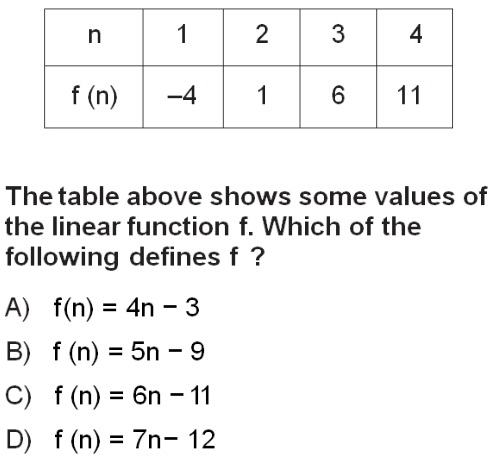
题目上传期间,您可以在右下角查看进度并同时进行编辑。如果裁剪题目时不在边缘保留过多空白,生成的测试卷会更加整齐。由于应用会自动添加题号,因此裁剪时还需要删除原有题号。已裁剪好的题目可以直接上传,也可以使用“裁剪工具”进行裁剪。示例如下:
3. 什么是裁剪工具?
裁剪工具是一款用于轻松裁剪题目的工具。它支持裁剪 PDF 文件以及 JPG、PNG 和 GIF 图片文件。
从顶部菜单打开裁剪工具,然后上传需要裁剪题目的 PDF 或图片文件。为使测试卷版面更加统一,裁剪工具会自动清除题目边缘多余的白色空白。您可以使用左上角的 按钮关闭此功能,或打开裁剪工具的其他设置。如果需要编辑题目图片,例如删除题号,请使用所选题目上方的“编辑”按钮。裁剪过程中也可以选择标记正确答案。完成所有题目的裁剪后,点击“上传”按钮,即可在主界面看到这些题目。您可以使用浏览器的全屏模式(F11 键)获得更大的工作区域。点击右上角的 按钮可以关闭裁剪工具。使用此按钮关闭后,为裁剪题目而上传的文件不会完全丢失。再次从顶部菜单打开裁剪工具,即可从上次中断的位置继续操作。
可以更改上传到裁剪工具的 PDF 文件的图像质量。您可以在设置菜单中更改默认分辨率。更改分辨率不会影响已经裁剪的题目,这些题目会保留当前图像质量。新设置只会应用于之后裁剪的题目。图片文件的分辨率无法更改。
4. 如何编辑我上传的题目?
您可以使用鼠标拖动题目来调整顺序。PDF 会按照您指定的顺序生成。若要删除题目,请使用该题目右上角的 按钮。
在移动设备上,应使用 按钮移动题目。
5. 如何再次查看已上传到页面的题目?
上传期间,每道题会显示为较小的预览图,因此可能不易阅读。您可以使用 按钮放大查看题目,也可以双击题目。每道题的正确答案可在题目下方区域进行标记。点击页面空白处即可退出预览。
6. 如何进行测试设置?
测试卷相关设置可在左侧面板中完成。您可以创建三种类型的材料:“考试”“测试卷”和“模拟考试”。
7. 如何添加答题卡?
勾选“添加答题卡”后,在打开的窗口中选择合适的答题卡。系统会根据上传的题目数量,在测试卷末尾加入适当的答题卡。您也可以在同一窗口上传自己的答题卡,以替代标准答题卡。
8. 如何设置多版本测试?
“考试”和“模拟考试”可以设置 A–B 或 A–B–C–D 版本。A 版本中的题目会按照您指定的顺序排列,其他版本则由应用随机调整题目顺序。“测试卷”类型无法使用此功能。
9. 与其他题目分组是什么意思?
此功能用于将关联同一段落或公共题干的两道或更多题目绑定在一起。需要一起分组的其他题目,应在点击题目上的 按钮后打开的窗口中选择。您还可以在该窗口中为整组题目添加公共题干,例如段落或共同信息。点击“保存”后,题目会被分为一组。这样,在 B、C 和 D 版本中自动调整题目顺序时,组内题目不会被拆开。不过,在其他版本中,组内题目的先后顺序仍可能发生变化。
10. 如何进入高级设置?
使用设置区域中的 按钮即可打开高级设置。高级设置中提供以下功能:
- 可选择使用智能题目排版。
- 可以在试卷上添加水印。
- 可以更改测试卷和模拟考试的页面设计颜色。
- 可以更改页面尺寸和方向。
- 可以设置栏数。
- 可以设置页边距。
11. 自定义标签
您可以使用自定义标签调整生成的 PDF。要使标签生效,只需将其添加到“测试名称”字段中。例如,如果要删除名为“数学”的模拟考试中的页码,应输入 数学[NO_PAGENUMBER]。应用中可使用的标签如下:
- [NO_PAGENUMBER] 删除测试卷和模拟考试的页码。(此标签将于 2026 年 1 月 1 日停用)
- [NO_DESCRIPTION] 删除测试卷和模拟考试中的说明区域。
- [NO_UPPERCASE] 取消测试卷和模拟考试中的自动大写转换。
- [CENTER_DESCRIPTION] 将测试卷和模拟考试的说明文字居中。
- [HIDE_VERSION] 隐藏版本标记。此外,它会在答题卡上自动标记当前版本,并隐藏其他版本的标记区域。
- [NEGATIVE_WATERMARK_ANGLE] 将文字水印的旋转角度设置为负方向。
12. 什么是智能题目排版?
此功能是一种算法,可在排版题目时更高效地利用页面上的空白空间。系统会将题目排成两栏。如果由于题目高度导致当前栏空间不足,题目会移到另一栏。因此,栏底部可能会留下空白。智能题目排版会调整您设定的题目顺序,并生成更节省空间的组合。这样,在条件允许时,同一份测试可以用更少的页数生成。
13. 已创建测试的答案如何生成?
如果至少为一道题指定了正确答案,系统会生成一份单独的 PDF 答案文件。如果创建了多个版本,该文件会包含所有版本的答案。此外,文件中还会包含不同版本之间的题目对应关系,以及说明其他版本中每道题对应 A 版本哪道题的表格。
14. 我已完成所有设置。如何生成测试?
完成全部设置后,点击“生成”按钮即可创建题目 PDF。如果您修改了已生成的测试卷,可以再次使用此按钮。若存在答案文件和其他版本,可通过“全部下载”链接以压缩格式下载。您也可以通过电子邮件发送生成文档的副本。
15. 如何保存我的工作?
为了避免丢失工作并便于稍后继续,请使用右下角的 按钮,将扩展名为“db”的草稿文件下载到设备。若要恢复草稿,可通过“选择题目”选择“db”文件,或将其拖到题目区域。
16. 使用提示
- 此工具也可在移动设备上使用,但在电脑上可获得最佳使用体验。
- 您可以选中所有题目并一次性上传。也可以将所有题目放入同一个文件夹,然后拖放该文件夹进行上传。要使用此功能,文件夹中不能包含与题目无关的其他格式文件或子文件夹,并且所有题目必须位于同一个文件夹中。
- 如果未勾选“在题目之间留出间距”,题目之间的默认间距为 10 毫米。在该功能打开的窗口中,使用“设置其他数值”可设定的最小值为 5 毫米。
- 在触摸屏设备上,使用裁剪工具裁剪题目时,滚动条可能不可用。裁剪工具左下角设有一个按钮,可在题目裁剪和屏幕滚动模式之间切换。 表示题目裁剪模式, 表示屏幕滚动模式。
- 从顶部菜单打开裁剪工具后,可以在此区域上传 PDF 和图片文件。也可以直接在首页上传 PDF 文件来启动裁剪工具。
- 在裁剪工具中,PDF 文件会以适合题目裁剪的理想分辨率进行处理。在设置中将分辨率调得过高,可能会导致浏览器运行变慢。
- 电脑用户在裁剪工具中编辑题目时,可以使用鼠标滚轮调整字体大小或橡皮擦大小。
17. 联系我们
您可以通过“发送反馈”页面联系我们。请在该页面告知我们您对应用的建议、投诉或发现的错误。我们会尽力在下一次更新中修复所报告的问题。