1. Bu ilova nima qiladi?
Ushbu veb-ilova rasm formatidagi savollaringizni reklama suv belgilarisiz PDF test varaqalariga aylantiradigan sodda va bepul vositadir.
2. Savol qanday yuklanadi?
Savollaringizni kompyuterdan punktir chiziqlar bilan belgilangan maydonga sudrab tashlash yoki savol faylini tanlash orqali yuklashingiz mumkin. Bir nechta savolni bir vaqtning o‘zida ham yuklash mumkin. Yuklanadigan rasmlar quyidagi talablarga javob berishi kerak:
- Yuklanadigan rasm faqat JPG, PNG yoki GIF formatida bo‘lishi mumkin.
- Bitta testda ko‘pi bilan 100 ta savol bo‘lishi mumkin.
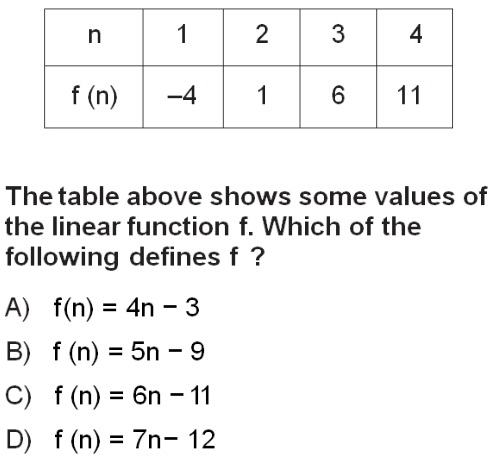
Savollar yuklanayotganda jarayonni pastki o‘ng burchakdan kuzatishingiz va shu paytda ularni tahrirlashingiz mumkin. Savollar chetida ortiqcha bo‘sh joy qoldirmasdan qirqsangiz, test varaqasi tartibliroq chiqadi. Ilova savol raqamini avtomatik qo‘shgani uchun qirqish vaqtida mavjud savol raqamini ham olib tashlash kerak. Oldindan qirqilgan savollarni bevosita yuklashingiz yoki ularni “Qirqish vositasi” yordamida qirqishingiz mumkin. Namuna quyida keltirilgan:
3. Qirqish vositasi nima?
Qirqish vositasi savollarni oson qirqish uchun ishlab chiqilgan vositadir. Qirqish uchun PDF hamda rasm fayllari (JPG, PNG va GIF) qo‘llab-quvvatlanadi.
Yuqori menyudan Qirqish vositasini oching va savollarni qirqmoqchi bo‘lgan PDF yoki rasm fayllarini yuklang. Test varaqasi bir xil ko‘rinishda bo‘lishi uchun savol chetlaridagi ortiqcha oq joylar Qirqish vositasi tomonidan avtomatik tozalanadi. Bu funksiyani o‘chirish yoki Qirqish vositasining boshqa sozlamalariga kirish uchun yuqori chap burchakdagi tugmasidan foydalaning. Savol tasvirini tahrirlash, masalan, savol raqamini o‘chirish uchun tanlangan savol ustidagi “Tahrirlash” tugmasini bosing. Qirqish jarayonida to‘g‘ri javobni ixtiyoriy ravishda belgilash ham mumkin. Barcha savollar qirqib bo‘lingach, “Yuklash” tugmasini bosing; savollar bosh ekranda paydo bo‘ladi. Kengroq maydonda ishlash uchun brauzerning to‘liq ekran rejimidan (F11 tugmasi) foydalanishingiz mumkin. Qirqish vositasini yuqori o‘ng burchakdagi tugmasi bilan yopish mumkin. Uni shu tugma bilan yopsangiz, savollarni qirqish uchun yuklangan fayllar butunlay yo‘qolmaydi. Yuqori menyudan Qirqish vositasini yana ochib, to‘xtagan joyingizdan davom etishingiz mumkin.
Qirqish vositasiga yuklangan PDF fayllarining tasvir sifatini o‘zgartirish mumkin. Standart aniqlikni sozlamalar menyusidan o‘zgartirishingiz mumkin. Aniqlik o‘zgartirilganda oldin qirqilgan savollar bundan ta’sirlanmaydi va joriy tasvir sifatini saqlab qoladi. Yangi sozlama faqat keyin qirqiladigan savollarga qo‘llanadi. Rasm fayllarining aniqligini o‘zgartirib bo‘lmaydi.
4. Yuklagan savollarimni qanday tahrirlayman?
Savollarni sichqoncha bilan sudrab, ularning tartibini o‘zgartirishingiz mumkin. PDF siz belgilagan tartibda yaratiladi. Savolni o‘chirish uchun uning yuqori o‘ng burchagidagi tugmasidan foydalaning.
Mobil qurilmalarda savollarni ko‘chirish uchun tugmasidan foydalanish kerak.
5. Sahifaga yuklagan savollarimni qanday qayta ko‘rib chiqaman?
Yuklash vaqtida har bir savol kichik ko‘rinishda chiqadi, shu sababli o‘qish qiyin bo‘lishi mumkin. Savolni kattaroq ko‘rish uchun tugmasidan foydalaning. Yoki savol ustiga ikki marta bosishingiz mumkin. Har bir savol ostidagi bo‘limdan to‘g‘ri javobni belgilash mumkin. Oldindan ko‘rish rejimidan chiqish uchun sahifadagi bo‘sh joyni bosing.
6. Test sozlamalari qanday amalga oshiriladi?
Test varaqasi bilan bog‘liq sozlamalar chap paneldan bajariladi. “Imtihon”, “Test varaqasi” va “Sinov imtihoni” nomli uch turdagi material yaratishingiz mumkin.
7. Javob varaqasi qanday qo‘shiladi?
“Javob varaqasini qo‘shish” katagini belgilang va ochilgan oynadan mos javob varaqasini tanlang. Yuklangan savollar soniga qarab tegishli javob varaqasi testning oxiriga joylashtiriladi. Shu oynadan standart varaqalar o‘rniga shaxsiy javob varaqangizni ham yuklashingiz mumkin.
8. Bir nechta variantli test qanday sozlanadi?
“Imtihon” va “Sinov imtihoni” uchun A–B yoki A–B–C–D variantlarini belgilash mumkin. A variantidagi savollar siz o‘rnatgan tartibda joylashtiriladi, boshqa variantlarda esa ilova ularning tartibini tasodifiy ravishda o‘zgartiradi. “Test varaqasi” uchun bu funksiyadan foydalanib bo‘lmaydi.
9. Boshqa savollar bilan guruhlash nima?
Bu funksiya bir paragraf yoki umumiy savol matniga bog‘langan ikki yoki undan ortiq savolni birlashtirish uchun ishlatiladi. Birlashtiriladigan boshqa savollar savoldagi tugmasi orqali ochilgan oynada tanlanadi. Shu oynada guruhdagi barcha savollar uchun umumiy savol matni, masalan, paragraf yoki umumiy ma’lumot ham qo‘shilishi mumkin. “Saqlash” tugmasi bosilganda savollar guruhlanadi. Natijada B, C va D variantlarida savollar avtomatik aralashtirilganda ular bir-biridan ajralib ketmaydi. Biroq boshqa variantlarda guruh ichidagi savollar tartibi o‘zgarishi mumkin.
10. Kengaytirilgan sozlamalarga qanday kiraman?
Sozlamalar bo‘limidagi tugmasi orqali kengaytirilgan sozlamalarni ochish mumkin. Unda quyidagi funksiyalar mavjud:
- Ixtiyoriy ravishda aqlli savol joylashtirishdan foydalanish mumkin.
- Varaqqa suv belgisi qo‘shish mumkin.
- Test varaqasi va sinov imtihonining sahifa dizayni rangini o‘zgartirish mumkin.
- Sahifa o‘lchami va yo‘nalishini o‘zgartirish mumkin.
- Ustunlar sonini belgilash mumkin.
- Sahifa chetlarini sozlash mumkin.
11. Maxsus teglar
Maxsus teglar yordamida yaratiladigan PDF fayllariga o‘zgartirish kiritish mumkin. Teg ishlashi uchun uni “Test nomi” maydoniga qo‘shish kifoya. Masalan, MATEMATIKA nomli sinov imtihonining sahifa raqamlarini olib tashlash uchun MATEMATIKA[NO_PAGENUMBER] deb yozing. Ilovada quyidagi teglardan foydalanish mumkin:
- [NO_PAGENUMBER] Test varaqalari va sinov imtihonlarining sahifa raqamlarini olib tashlaydi. (Bu teg 01.01.2026 sanasida foydalanishdan chiqariladi)
- [NO_DESCRIPTION] Test varaqalari va sinov imtihonlaridagi izoh maydonini olib tashlaydi.
- [NO_UPPERCASE] Test varaqalari va sinov imtihonlarida avtomatik bosh harfga o‘tkazishni bekor qiladi.
- [CENTER_DESCRIPTION] Test varaqalari va sinov imtihonlaridagi izoh matnini markazga tekislaydi.
- [HIDE_VERSION] Variant belgisini yashiradi. Bundan tashqari, javob varaqasida joriy variantni avtomatik belgilaydi va boshqa variantlar uchun belgilash joylarini yashiradi.
- [NEGATIVE_WATERMARK_ANGLE] Matnli suv belgisining aylanish burchagini manfiy yo‘nalishda belgilaydi.
12. Aqlli savol joylashtirish nima?
Bu funksiya savollarni joylashtirishda sahifadagi bo‘sh joylardan samaraliroq foydalanadigan algoritmdir. Tizim savollarni ikki ustunli test shaklida joylashtiradi. Savol balandligi sababli joriy ustunda joy yetarli bo‘lmasa, savol boshqa ustunga o‘tkaziladi. Shu sababli ustunlarning pastida bo‘sh joylar qolishi mumkin. Aqlli savol joylashtirish siz belgilagan tartibni o‘zgartirib, ixchamroq kombinatsiya yaratadi. Natijada, imkon bo‘lsa, ayni test kamroq sahifada tayyorlanadi.
13. Tayyorlangan testning javob kalitlari qanday yaratiladi?
Kamida bitta savol uchun to‘g‘ri javob belgilangan bo‘lsa, alohida javob kaliti PDF shaklida yaratiladi. Bir nechta variant tayyorlangan bo‘lsa, bu hujjatda barcha variantlarning javob kalitlari bo‘ladi. Shuningdek, unda variantlar orasidagi savol mosliklari va boshqa variantlardagi har bir savol A variantining qaysi savoliga mos kelishini ko‘rsatuvchi jadvallar ham mavjud.
14. Barcha sozlamalarni tugatdim. Testni qanday yarataman?
Barcha sozlamalar tayyor bo‘lgach, savollarning PDF faylini olish uchun “Yaratish” tugmasini bosing. Yaratilgan test varaqasiga o‘zgartirish kiritsangiz, ushbu tugmadan yana foydalanishingiz mumkin. Javob kaliti va boshqa variantlar mavjud bo‘lsa, ularni “Barchasini yuklab olish” havolasi orqali siqilgan formatda yuklab olishingiz mumkin. Yaratilgan hujjat nusxasini elektron pochta orqali ham yuborish mumkin.
15. Ishimni qanday saqlayman?
Ishingizni yo‘qotmaslik va keyinroq davom ettirish uchun pastki o‘ng burchakdagi tugmasi yordamida “db” kengaytmali qoralama faylni qurilmangizga yuklab oling. Qoralamani tiklash uchun “Savolni tanlash” orqali “db” faylini tanlang yoki uni savollar maydoniga sudrab tashlang.
16. Foydalanish bo‘yicha maslahatlar
- Bu vositadan mobil qurilmalarda ham foydalanish mumkin, ammo eng yaxshi foydalanish tajribasi kompyuterda ta’minlanadi.
- Barcha savollarni tanlab, bir urinishda yuklashingiz mumkin. Yoki barcha savollarni bitta papkaga jamlab, papkani sudrab tashlash orqali yuklashingiz mumkin. Bu funksiyadan foydalanish uchun papka ichida savollarga tegishli bo‘lmagan boshqa formatdagi fayllar yoki ichki papkalar bo‘lmasligi kerak. Shuningdek, barcha savollar bitta papkada joylashgan bo‘lishi lozim.
- “Savollar orasida masofa qoldirish” katagi belgilanmagan bo‘lsa, savollar orasidagi standart masofa 10 millimetrni tashkil qiladi. Ushbu funksiya oynasida “Boshqa qiymat belgilash” orqali kiritish mumkin bo‘lgan eng kichik qiymat 5 millimetrdir.
- Sensorli ekranli qurilmalarda Qirqish vositasida savollarni qirqish vaqtida aylantirish paneli ishlamasligi mumkin. Savol qirqish va ekranni aylantirish rejimlari o‘rtasida almashish uchun Qirqish vositasining pastki chap qismida tugma mavjud. savol qirqish rejimini, esa ekranni aylantirish rejimini bildiradi.
- Yuqori menyudan Qirqish vositasini ochib, PDF va rasm fayllarini ushbu maydonga yuklash mumkin. Qirqish vositasini bosh sahifadan PDF faylni bevosita yuklash orqali ham ishga tushirish mumkin.
- Qirqish vositasida PDF fayllari savollarni qirqishga tayyorlash uchun optimal aniqlikda qayta ishlanadi. Sozlamalarda aniqlikni haddan tashqari oshirish brauzer ishini sekinlashtirishi mumkin.
- Kompyuter foydalanuvchilari Qirqish vositasida savolni tahrirlash vaqtida sichqoncha g‘ildiragi yordamida shrift yoki o‘chirg‘ich hajmini o‘zgartirishi mumkin.
17. Aloqa
Biz bilan “Fikr-mulohaza yuborish” sahifasi orqali bog‘lanishingiz mumkin. Ilova haqidagi takliflaringizni, shikoyatlaringizni yoki aniqlagan xatolaringizni shu sahifadan yuboring. Xabar qilingan xatolarni keyingi yangilanishda tuzatishga harakat qilamiz.