1. Ứng dụng này dùng để làm gì?
Ứng dụng web này là một công cụ đơn giản và miễn phí, giúp chuyển các câu hỏi ở định dạng hình ảnh thành đề kiểm tra PDF không có hình mờ quảng cáo.
2. Làm thế nào để tải câu hỏi lên?
Bạn có thể tải câu hỏi lên bằng cách kéo chúng từ máy tính vào khu vực được đánh dấu bằng đường nét đứt hoặc chọn tệp câu hỏi. Bạn cũng có thể tải nhiều câu hỏi lên cùng lúc. Hình ảnh được tải lên phải đáp ứng các yêu cầu sau:
- Hình ảnh tải lên chỉ được ở định dạng JPG, PNG hoặc GIF.
- Một bài kiểm tra có thể chứa tối đa 100 câu hỏi.
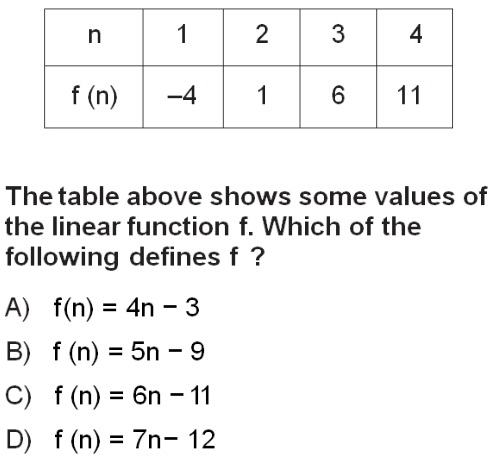
Trong khi câu hỏi đang được tải lên, bạn có thể theo dõi tiến trình ở góc dưới bên phải và đồng thời chỉnh sửa câu hỏi. Nếu cắt câu hỏi mà không để quá nhiều khoảng trắng ở các cạnh, đề kiểm tra sẽ trông gọn gàng hơn. Bạn cũng cần xóa số thứ tự câu hỏi khi cắt vì ứng dụng sẽ tự động thêm số câu. Nếu đã có các câu hỏi được cắt sẵn, bạn có thể tải trực tiếp lên hoặc cắt chúng bằng “Công cụ cắt xén”. Ví dụ được hiển thị bên dưới:
3. Công cụ cắt xén là gì?
Công cụ cắt xén là công cụ được phát triển để giúp bạn cắt câu hỏi một cách dễ dàng. Công cụ hỗ trợ tệp PDF và tệp hình ảnh (JPG, PNG và GIF) để cắt.
Mở Công cụ cắt xén từ menu phía trên và tải lên các tệp PDF hoặc hình ảnh mà bạn muốn cắt thành câu hỏi. Phần khoảng trắng dư thừa ở các cạnh của câu hỏi sẽ được Công cụ cắt xén tự động loại bỏ để tạo ra đề kiểm tra đồng đều hơn. Bạn có thể dùng nút ở góc trên bên trái để tắt tính năng này hoặc mở các cài đặt khác của Công cụ cắt xén. Nếu muốn chỉnh sửa hình ảnh của câu hỏi, chẳng hạn như xóa số câu, hãy dùng nút “Chỉnh sửa” phía trên câu hỏi đã chọn. Trong quá trình cắt, bạn cũng có thể tùy chọn đánh dấu đáp án đúng. Sau khi cắt xong tất cả câu hỏi, nhấn nút “Tải lên” để các câu hỏi xuất hiện trên màn hình chính. Bạn có thể sử dụng chế độ toàn màn hình của trình duyệt (phím F11) để làm việc trong khu vực rộng hơn. Có thể đóng Công cụ cắt xén bằng nút ở góc trên bên phải. Khi đóng Công cụ cắt xén bằng nút này, các tệp đã tải lên để cắt câu hỏi sẽ không bị mất hoàn toàn. Hãy mở lại Công cụ cắt xén từ menu phía trên để tiếp tục từ vị trí đã dừng.
Có thể thay đổi chất lượng hình ảnh của các tệp PDF đã tải lên Công cụ cắt xén. Bạn có thể thay đổi độ phân giải mặc định trong menu cài đặt. Việc thay đổi độ phân giải không ảnh hưởng đến các câu hỏi đã cắt trước đó; chúng vẫn giữ nguyên chất lượng hình ảnh hiện tại. Cài đặt mới chỉ áp dụng cho các câu hỏi được cắt sau khi thay đổi. Không thể thay đổi độ phân giải của tệp hình ảnh.
4. Làm thế nào để chỉnh sửa các câu hỏi đã tải lên?
Bạn có thể thay đổi thứ tự câu hỏi bằng cách kéo chúng bằng chuột. Tệp PDF sẽ được tạo theo thứ tự bạn đã xác định. Để xóa một câu hỏi, hãy dùng nút ở góc trên bên phải của câu hỏi đó.
Trên thiết bị di động, cần dùng nút để di chuyển câu hỏi.
5. Làm thế nào để xem lại các câu hỏi đã tải lên trang?
Trong khi tải lên, mỗi câu hỏi sẽ hiển thị dưới dạng bản xem trước nhỏ nên có thể khó đọc. Hãy dùng nút để xem câu hỏi ở kích thước lớn hơn. Bạn cũng có thể nhấp đúp vào câu hỏi. Đáp án đúng có thể được đánh dấu trong phần bên dưới mỗi câu hỏi. Để thoát khỏi chế độ xem trước, hãy nhấp vào vùng trống trên trang.
6. Cài đặt bài kiểm tra được thực hiện như thế nào?
Các cài đặt liên quan đến đề kiểm tra được thực hiện từ bảng bên trái. Bạn có thể tạo ba loại tài liệu: “Bài thi”, “Phiếu bài tập” và “Đề thi thử”.
7. Làm thế nào để thêm phiếu trả lời?
Đánh dấu ô “Thêm phiếu trả lời”, sau đó chọn phiếu phù hợp trong cửa sổ được mở. Dựa trên số lượng câu hỏi đã tải lên, phiếu trả lời phù hợp sẽ được đặt ở cuối đề kiểm tra. Bạn cũng có thể tải lên phiếu trả lời riêng của mình từ cùng cửa sổ để thay thế các mẫu tiêu chuẩn.
8. Làm thế nào để thiết lập bài kiểm tra có nhiều phiên bản?
Đối với “Bài thi” và “Đề thi thử”, bạn có thể thiết lập các phiên bản A–B hoặc A–B–C–D. Trong phiên bản A, câu hỏi được sắp xếp theo thứ tự bạn đã đặt; trong các phiên bản khác, ứng dụng sẽ ngẫu nhiên thay đổi thứ tự câu hỏi. Tính năng này không khả dụng cho “Phiếu bài tập”.
9. Nhóm với các câu hỏi khác nghĩa là gì?
Tính năng này dùng để liên kết hai hoặc nhiều câu hỏi cùng dựa trên một đoạn văn hoặc phần dẫn chung. Các câu hỏi khác cần liên kết được chọn trong cửa sổ mở bằng nút trên câu hỏi. Trong cùng cửa sổ, bạn cũng có thể thêm phần dẫn chung cho toàn bộ nhóm, chẳng hạn như đoạn văn hoặc thông tin chung. Khi nhấn nút “Lưu”, các câu hỏi sẽ được nhóm lại. Nhờ đó, các câu hỏi trong nhóm không bị tách rời khi hệ thống tự động thay đổi thứ tự ở phiên bản B, C và D. Tuy nhiên, thứ tự các câu hỏi bên trong nhóm vẫn có thể thay đổi trong các phiên bản khác.
10. Làm thế nào để mở cài đặt nâng cao?
Có thể mở cài đặt nâng cao bằng nút trong phần cài đặt. Các tính năng có sẵn gồm:
- Có thể tùy chọn sử dụng tính năng sắp xếp câu hỏi thông minh.
- Có thể thêm hình mờ vào trang giấy.
- Có thể thay đổi màu thiết kế trang của phiếu bài tập và đề thi thử.
- Có thể thay đổi kích thước và hướng trang.
- Có thể đặt số lượng cột.
- Có thể đặt lề trang.
11. Thẻ tùy chỉnh
Bạn có thể dùng các thẻ tùy chỉnh để điều chỉnh tệp PDF được tạo. Để thẻ hoạt động, chỉ cần thêm thẻ đó vào trường “Tên bài kiểm tra”. Ví dụ, nếu muốn xóa số trang của một đề thi thử có tên TOÁN HỌC, hãy nhập TOÁN HỌC[NO_PAGENUMBER]. Các thẻ có thể sử dụng trong ứng dụng gồm:
- [NO_PAGENUMBER] Xóa số trang của phiếu bài tập và đề thi thử. (Thẻ này sẽ ngừng được sử dụng vào ngày 01.01.2026)
- [NO_DESCRIPTION] Xóa khoảng trống dành cho phần mô tả trong phiếu bài tập và đề thi thử.
- [NO_UPPERCASE] Tắt tính năng tự động chuyển thành chữ hoa trong phiếu bài tập và đề thi thử.
- [CENTER_DESCRIPTION] Căn giữa nội dung mô tả của phiếu bài tập và đề thi thử.
- [HIDE_VERSION] Ẩn ký hiệu phiên bản. Ngoài ra, hệ thống tự động đánh dấu phiên bản hiện tại trên phiếu trả lời và ẩn khu vực đánh dấu của các phiên bản khác.
- [NEGATIVE_WATERMARK_ANGLE] Đặt góc xoay của hình mờ dạng chữ theo hướng âm.
12. Sắp xếp câu hỏi thông minh là gì?
Tính năng này là một thuật toán giúp tận dụng khoảng trống trên trang hiệu quả hơn khi bố trí câu hỏi. Hệ thống sắp xếp câu hỏi thành bài kiểm tra hai cột. Nếu cột hiện tại không còn đủ chỗ do chiều cao của câu hỏi, câu hỏi sẽ được chuyển sang cột còn lại. Vì vậy, có thể còn khoảng trống ở phía dưới các cột. Tính năng sắp xếp thông minh sẽ thay đổi thứ tự câu hỏi bạn đã đặt và tạo ra một cách bố trí tiết kiệm không gian hơn. Nhờ đó, khi có thể, cùng một bài kiểm tra sẽ được tạo với ít trang hơn.
13. Đáp án của bài kiểm tra đã tạo được sinh ra như thế nào?
Nếu đáp án đúng được chỉ định cho ít nhất một câu hỏi, một tệp đáp án riêng sẽ được tạo dưới dạng PDF. Nếu có nhiều phiên bản, tài liệu này sẽ chứa đáp án của tất cả các phiên bản. Tài liệu cũng bao gồm thông tin đối chiếu câu hỏi giữa các phiên bản và các bảng cho biết mỗi câu hỏi trong phiên bản khác tương ứng với câu nào trong phiên bản A.
14. Tôi đã hoàn tất mọi cài đặt. Làm thế nào để tạo bài kiểm tra?
Sau khi hoàn tất tất cả cài đặt, hãy nhấp vào nút “Tạo” để tạo tệp PDF chứa các câu hỏi. Nếu đã chỉnh sửa đề kiểm tra vừa tạo, bạn có thể sử dụng lại nút này. Đáp án và các phiên bản khác, nếu có, có thể được tải xuống ở định dạng nén bằng liên kết “Tải xuống tất cả”. Bạn cũng có thể gửi một bản sao của tài liệu đã tạo qua email.
15. Làm thế nào để lưu công việc của tôi?
Để không bị mất công việc và có thể tiếp tục sau này, hãy sử dụng nút ở góc dưới bên phải để tải tệp bản nháp có phần mở rộng “db” về thiết bị. Để khôi phục bản nháp, hãy chọn tệp “db” bằng “Chọn câu hỏi” hoặc kéo tệp đó vào khu vực câu hỏi.
16. Mẹo sử dụng
- Bạn cũng có thể sử dụng công cụ này trên thiết bị di động, nhưng trải nghiệm tốt nhất đạt được trên PC.
- Bạn có thể chọn tất cả câu hỏi và tải lên trong một lần. Ngoài ra, có thể đặt tất cả câu hỏi vào một thư mục duy nhất rồi kéo và thả thư mục đó để tải lên. Để sử dụng tính năng này, thư mục không được chứa các tệp có định dạng khác hoặc thư mục con không liên quan đến câu hỏi. Tất cả câu hỏi cũng phải nằm trong cùng một thư mục.
- Nếu ô “Để khoảng cách giữa các câu hỏi” không được chọn, khoảng cách mặc định giữa các câu hỏi là 10 milimét. Trong cửa sổ của tính năng này, giá trị nhỏ nhất có thể đặt bằng tùy chọn “Đặt giá trị khác” là 5 milimét.
- Trên thiết bị có màn hình cảm ứng, thanh cuộn có thể không khả dụng trong khi cắt câu hỏi bằng Công cụ cắt xén. Một nút được đặt ở góc dưới bên trái của Công cụ cắt xén để chuyển đổi giữa chế độ cắt câu hỏi và cuộn màn hình. biểu thị chế độ cắt câu hỏi, còn biểu thị chế độ cuộn màn hình.
- Bạn có thể mở Công cụ cắt xén từ menu phía trên rồi tải tệp PDF và hình ảnh lên khu vực này. Công cụ cắt xén cũng có thể được khởi chạy bằng cách tải tệp PDF trực tiếp từ trang chủ.
- Trong Công cụ cắt xén, tệp PDF được xử lý ở độ phân giải phù hợp để sẵn sàng cho việc cắt câu hỏi. Đặt độ phân giải quá cao trong phần cài đặt có thể làm trình duyệt chạy chậm.
- Người dùng PC có thể dùng con lăn chuột để thay đổi cỡ chữ hoặc kích thước tẩy khi chỉnh sửa câu hỏi trong Công cụ cắt xén.
17. Liên hệ
Bạn có thể liên hệ với chúng tôi qua trang “Gửi phản hồi”. Vui lòng gửi các đề xuất về ứng dụng, khiếu nại hoặc lỗi bạn phát hiện thông qua trang này. Chúng tôi sẽ cố gắng sửa các lỗi được báo cáo trong bản cập nhật tiếp theo.