1. Бұл қолданба не істейді?
Бұл веб-қолданба кескін форматындағы сұрақтарды жарнамалық сутаңбасыз PDF тест парақтарына айналдыратын қарапайым әрі тегін құрал.
2. Сұрақ қалай жүктеледі?
Сұрақтарды компьютерден үзік сызықпен белгіленген аймаққа сүйреп апару немесе сұрақ файлын таңдау арқылы жүктей аласыз. Бірнеше сұрақты бірден жүктеуге де болады. Жүктелетін кескіндер келесі талаптарға сай болуы керек:
- Жүктелетін кескін тек JPG, PNG немесе GIF форматында болуы керек.
- Бір тестте ең көбі 100 сұрақ болуы мүмкін.
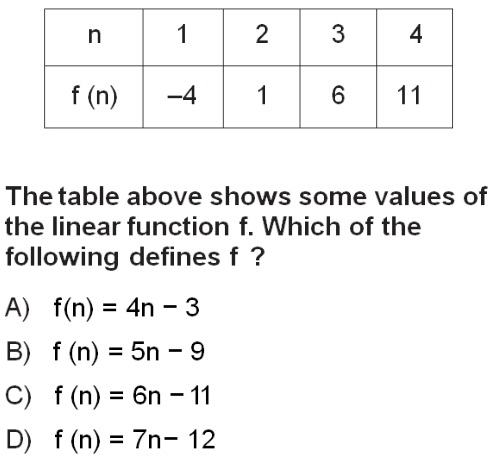
Сұрақтар жүктеліп жатқанда, орындалу барысын төменгі оң жақ бұрыштан бақылап, оларды қатар өңдей аласыз. Сұрақтардың шеттерінде артық бос орын қалдырмай қиып алсаңыз, тест парағы жинақырақ көрінеді. Қолданба сұрақ нөмірін автоматты түрде қосатындықтан, қию кезінде бастапқы сұрақ нөмірін де алып тастау қажет. Алдын ала қиылған сұрақтарды тікелей жүктеуге немесе оларды «Қию құралы» арқылы қиюға болады. Үлгі төменде берілген:
3. Қию құралы деген не?
Қию құралы — сұрақтарды оңай қиюға арналған құрал. Қию үшін PDF және кескін файлдары (JPG, PNG және GIF) қолдау табады.
Жоғарғы мәзірден Қию құралын ашып, сұрақтарды қиятын PDF немесе кескін файлдарын жүктеңіз. Тест парағы біркелкі шығуы үшін сұрақ шеттеріндегі артық ақ кеңістік Қию құралы арқылы автоматты түрде тазаланады. Бұл мүмкіндікті өшіру немесе Қию құралының басқа баптауларына өту үшін сол жақ жоғарғы бұрыштағы түймесін пайдаланыңыз. Сұрақ кескінін өңдеу, мысалы, сұрақ нөмірін өшіру үшін таңдалған сұрақтың үстіндегі «Өңдеу» түймесін басыңыз. Қию кезінде дұрыс жауапты қалауыңызша белгілеуге де болады. Барлық сұрақты қиып болған соң «Жүктеу» түймесін басыңыз, сонда сұрақтар негізгі экранда көрінеді. Кеңірек аймақта жұмыс істеу үшін браузердің толық экран режимін (F11 пернесі) қолдануға болады. Қию құралын жоғарғы оң жақ бұрыштағы түймесімен жабуға болады. Осы түймемен жапқанда, сұрақтарды қию үшін жүктелген файлдар толық жоғалмайды. Жоғарғы мәзірден Қию құралын қайта ашып, тоқтаған жеріңізден жалғастыра аласыз.
Қию құралына жүктелген PDF файлдарының кескін сапасын өзгертуге болады. Әдепкі ажыратымдылықты баптаулар мәзірінен өзгерте аласыз. Ажыратымдылық өзгергенде бұрын қиылған сұрақтарға әсер етпейді және олар қазіргі кескін сапасын сақтайды. Өзгеріс тек кейін қиылатын жаңа сұрақтарға қолданылады. Кескін файлдарының ажыратымдылығын өзгерту мүмкін емес.
4. Жүктеген сұрақтарымды қалай өңдеймін?
Сұрақтарды тінтуірмен сүйреп, олардың ретін өзгерте аласыз. PDF сіз белгілеген ретпен жасалады. Сұрақты жою үшін оның жоғарғы оң жақ бұрышындағы түймесін пайдаланыңыз.
Мобильді құрылғыларда сұрақтарды жылжыту үшін түймесін қолдану керек.
5. Бетке жүктеген сұрақтарды қайта қалай қараймын?
Жүктеу кезінде әр сұрақ шағын алдын ала қарау түрінде көрсетіледі, сондықтан оқу қиындауы мүмкін. Сұрақты үлкейтіп қарау үшін түймесін пайдаланыңыз. Немесе сұрақты екі рет басуға болады. Әр сұрақтың астындағы бөлімнен дұрыс жауапты белгілеуге болады. Алдын ала қараудан шығу үшін беттің бос жерін басыңыз.
6. Тест баптаулары қалай жасалады?
Тест парағына қатысты баптаулар сол жақ панельде орындалады. «Емтихан», «Тест парағы» және «Сынақ емтиханы» деген үш түрді жасауға болады.
7. Жауап парағы қалай қосылады?
«Жауап парағын қосу» ұяшығын белгілеп, ашылған терезеден қолайлы жауап парағын таңдаңыз. Жүктелген сұрақтар санына қарай тиісті жауап парағы тесттің соңына орналастырылады. Сол терезеден стандартты парақтардың орнына жеке жауап парағыңызды да жүктей аласыз.
8. Бірнеше нұсқалы тест қалай бапталады?
«Емтихан» және «Сынақ емтиханы» үшін A–B немесе A–B–C–D нұсқаларын орнатуға болады. A нұсқасындағы сұрақтар сіз белгілеген ретпен орналастырылады, ал басқа нұсқаларда қолданба олардың орнын кездейсоқ өзгертеді. «Тест парағы» үшін бұл мүмкіндік қолжетімсіз.
9. Басқа сұрақтармен топтастыру деген не?
Бұл мүмкіндік бір абзацқа немесе ортақ сұрақ мәтініне қатысты екі немесе одан да көп сұрақты біріктіруге арналған. Біріктірілетін басқа сұрақтар сұрақтағы түймесімен ашылатын терезеден таңдалады. Сол терезеде топтағы барлық сұраққа ортақ мәтін, мысалы, абзац немесе ортақ ақпарат қосуға болады. «Сақтау» түймесі басылғанда сұрақтар топтастырылады. Соның арқасында B, C және D нұсқаларында сұрақтар автоматты түрде араласқанда топтағы сұрақтар бір-бірінен ажырамайды. Дегенмен басқа нұсқаларда топ ішіндегі сұрақтар реті өзгеруі мүмкін.
10. Кеңейтілген баптауларға қалай кіремін?
Баптаулар бөліміндегі түймесі арқылы кеңейтілген баптауларды ашуға болады. Онда келесі мүмкіндіктер бар:
- Қажет болса, сұрақтарды ақылды орналастыруды қолдануға болады.
- Параққа сутаңба қосуға болады.
- Тест парағы мен сынақ емтиханы беттерінің дизайн түсін өзгертуге болады.
- Бет өлшемі мен бағытын өзгертуге болады.
- Баған санын орнатуға болады.
- Бет жиектерін баптауға болады.
11. Арнайы тегтер
Арнайы тегтер арқылы жасалатын PDF файлдарына өзгеріс енгізуге болады. Тег жұмыс істеуі үшін оны «Тест атауы» өрісіне қосу жеткілікті. Мысалы, МАТЕМАТИКА деп аталатын сынақ емтиханының бет нөмірлерін алып тастау үшін МАТЕМАТИКА[NO_PAGENUMBER] деп жазыңыз. Қолданбада келесі тегтерді пайдалануға болады:
- [NO_PAGENUMBER] Тест парақтары мен сынақ емтихандарының бет нөмірлерін алып тастайды. (Бұл тег 01.01.2026 күні қолданыстан шығарылады)
- [NO_DESCRIPTION] Тест парақтары мен сынақ емтихандарындағы сипаттама орнын алып тастайды.
- [NO_UPPERCASE] Тест парақтары мен сынақ емтихандарында мәтінді автоматты түрде бас әріпке айналдыруды өшіреді.
- [CENTER_DESCRIPTION] Тест парақтары мен сынақ емтихандарындағы сипаттама мәтінін ортаға туралайды.
- [HIDE_VERSION] Нұсқа белгісін жасырады. Сонымен қатар жауап парағында ағымдағы нұсқаны автоматты белгілеп, басқа нұсқалардың белгілеу аймағын жасырады.
- [NEGATIVE_WATERMARK_ANGLE] Мәтіндік сутаңбаның бұрылу бұрышын теріс бағытқа орнатады.
12. Сұрақтарды ақылды орналастыру деген не?
Бұл мүмкіндік сұрақтарды орналастыру кезінде беттегі бос кеңістікті тиімдірек пайдаланатын алгоритм. Жүйе сұрақтарды екі бағанды тест түрінде орналастырады. Сұрақтың биіктігіне байланысты ағымдағы бағанда орын жеткіліксіз болса, ол басқа бағанға өтеді. Соның салдарынан бағандардың төменгі жағында бос орын қалуы мүмкін. Ақылды орналастыру сіз белгілеген сұрақ ретін өзгертіп, ықшамырақ комбинация жасайды. Осылайша, мүмкіндік болса, бір тестті азырақ бетпен жасауға болады.
13. Дайындалған тесттің жауап кілттері қалай жасалады?
Кемінде бір сұраққа дұрыс жауап белгіленсе, жеке жауап кілті PDF түрінде жасалады. Бірнеше нұсқа дайындалса, бұл құжатта барлық нұсқаның жауап кілттері болады. Сондай-ақ нұсқалар арасындағы сұрақ сәйкестіктері және басқа нұсқалардағы әр сұрақтың A нұсқасындағы қай сұраққа сәйкес келетінін көрсететін кестелер қамтылады.
14. Барлық баптауды аяқтадым. Тестті қалай жасаймын?
Барлық баптау аяқталған соң, сұрақтардың PDF файлын жасау үшін «Жасау» түймесін басыңыз. Жасалған тест парағына өзгеріс енгізсеңіз, осы түймені қайта қолдануға болады. Жауап кілті мен басқа нұсқалар бар болса, оларды «Барлығын жүктеп алу» сілтемесі арқылы сығылған форматта жүктей аласыз. Жасалған құжаттың көшірмесін электрондық пошта арқылы да жіберуге болады.
15. Жұмысымды қалай сақтаймын?
Жұмысыңызды жоғалтпау және кейін жалғастыру үшін төменгі оң жақ бұрыштағы түймесі арқылы «db» кеңейтімі бар жоба файлын құрылғыңызға жүктеп алыңыз. Жобаны қалпына келтіру үшін «Сұрақты таңдау» арқылы «db» файлын таңдаңыз немесе оны сұрақтар аймағына сүйреп апарыңыз.
16. Пайдалану кеңестері
- Бұл құралды мобильді құрылғыларда да пайдалануға болады, бірақ ең жақсы тәжірибе компьютерде қамтамасыз етіледі.
- Барлық сұрақты таңдап, бір әрекетпен жүктей аласыз. Немесе барлық сұрақты бір қалтаға жинап, сол қалтаны сүйреп апару арқылы жүктеуге болады. Бұл мүмкіндік жұмыс істеуі үшін қалтада сұрақтарға қатысы жоқ басқа форматтағы файлдар немесе ішкі қалталар болмауы керек. Сонымен қатар барлық сұрақ бір қалтада орналасуы тиіс.
- «Сұрақтар арасында аралық қалдыру» ұяшығы белгіленбесе, сұрақтар арасындағы әдепкі аралық 10 миллиметр болады. Осы мүмкіндік терезесінде «Басқа мән орнату» арқылы белгілеуге болатын ең аз мән — 5 миллиметр.
- Сенсорлы экран құрылғыларында Қию құралы арқылы сұрақ қию кезінде айналдыру жолағы жұмыс істемеуі мүмкін. Сұрақ қию мен экранды айналдыру режимдері арасында ауысу үшін Қию құралының төменгі сол жағында түйме орналасқан. сұрақ қию режимін, ал экранды айналдыру режимін білдіреді.
- Жоғарғы мәзірден Қию құралын ашып, PDF және кескін файлдарын осы аймаққа жүктеуге болады. Қию құралын басты беттен PDF файлын тікелей жүктеу арқылы да іске қосуға болады.
- Қию құралында PDF файлдары сұрақ қиюға дайындау үшін оңтайлы ажыратымдылықпен өңделеді. Баптауларда ажыратымдылықты тым жоғары қою браузерді баяулатуы мүмкін.
- Компьютер пайдаланушылары Қию құралында сұрақты өңдеу кезінде тінтуір дөңгелегімен қаріп немесе өшіргіш өлшемін өзгерте алады.
17. Байланыс
Бізбен «Кері байланыс жіберу» беті арқылы хабарласа аласыз. Қолданбаға қатысты ұсыныстарыңызды, шағымдарыңызды немесе байқаған қателеріңізді осы беттен жіберіңіз. Хабарланған қателерді келесі жаңартуда түзетуге тырысамыз.